Windows Server 2012 - 网络服务
Windows 也有很多网络服务,您可能已经知道它可以用作路由器或 VPN 服务器。让我们看看如何通过安装远程访问角色将 Windows Server 2012 用作路由器。
附言 − 服务器应该有两块网卡——一块位于局域网内,另一块连接到互联网。
要添加远程访问角色,我们应该遵循以下步骤。
步骤 1 − 前往"服务器管理器"→"管理"→"添加角色和功能"→"下一步"→"勾选基于角色或基于功能的安装"→"勾选从服务器池中选择服务器"→"下一步。
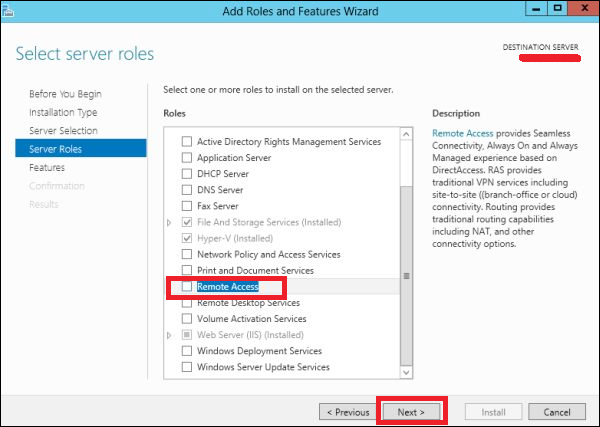
完成所有操作后,在角色列表中找到远程访问并勾选它,然后会弹出一个窗口。
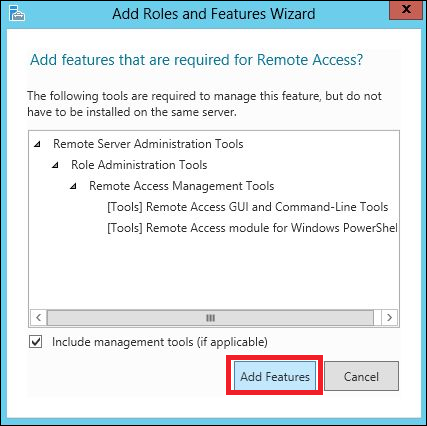
步骤 2 − 点击"添加功能" → 下一步。
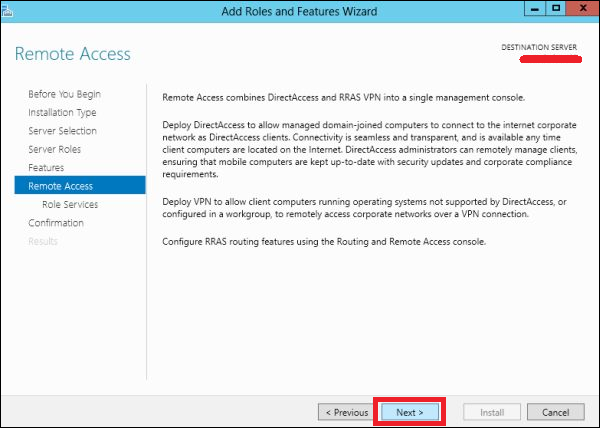
步骤 3 −点击"下一步"。
步骤 4 − 勾选DirectAccess 和 VPN(RAS)以及路由复选框。
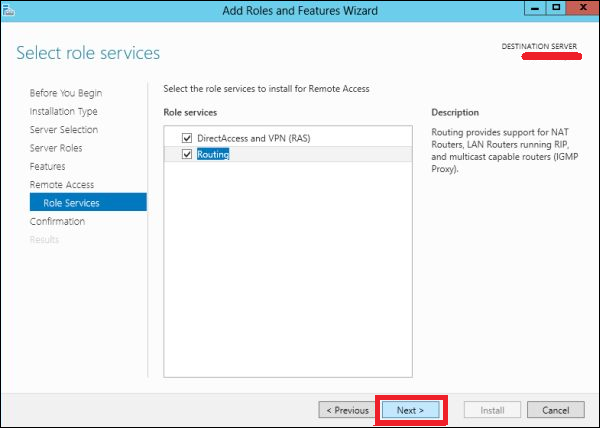
步骤 5 − 点击安装并等待安装完成。
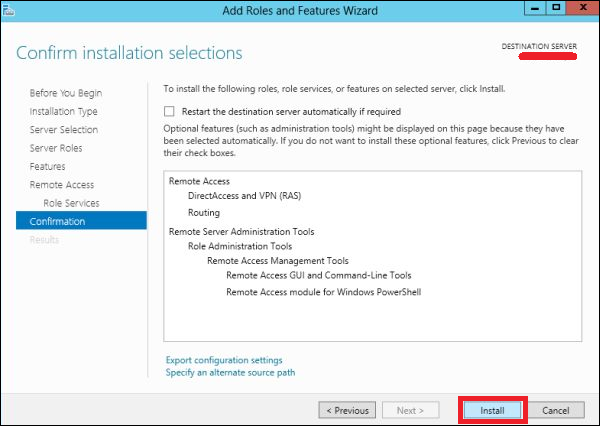
安装完成后,让我们来看看路由器的设置。为此,我们需要遵循以下步骤。
步骤 1 − 前往"服务器管理器"->"工具"->"路由和远程访问"。
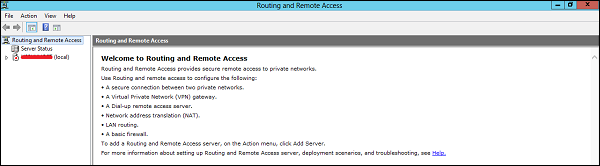
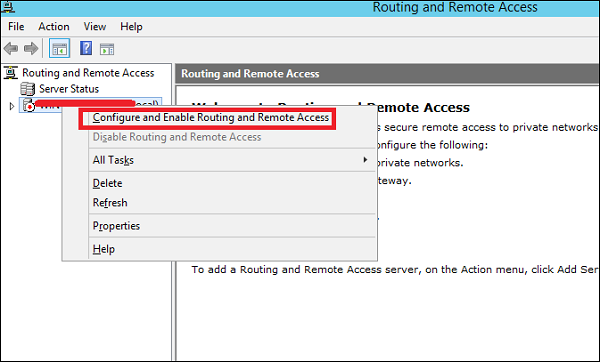
步骤 2 − 右键单击 →,然后再次点击配置并启用路由和远程访问,如以下屏幕截图所示。
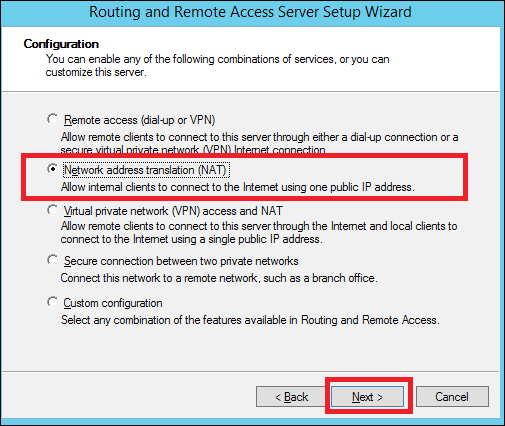
步骤 3 − 选择网络地址转换 (NAT)选项 →下一步。
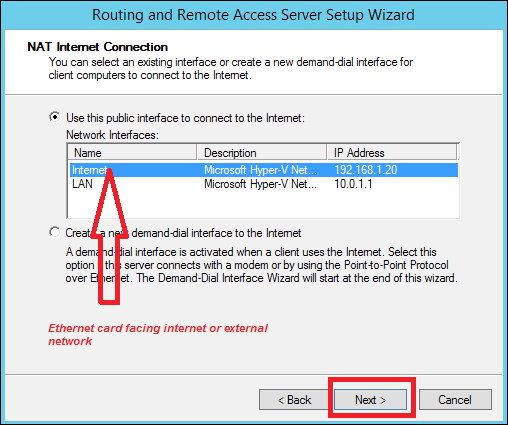
步骤 4 − 现在选择将面向您互联网站点的以太网卡,如下图所示,然后点击"下一步"。
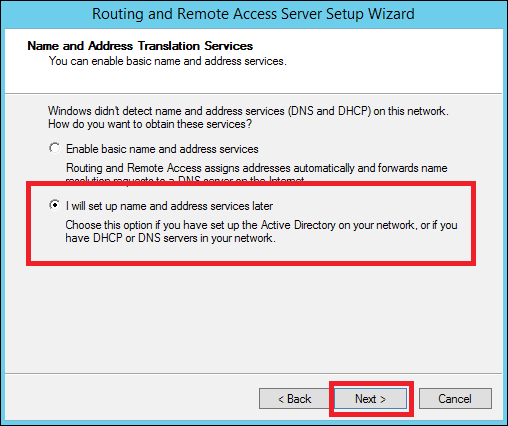
步骤 5 − 选择稍后设置名称和地址服务,因为我们已经设置了 DHCP 和 DNS,然后点击"下一步"。
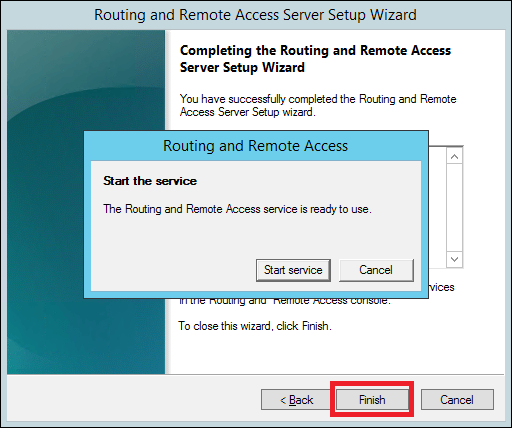
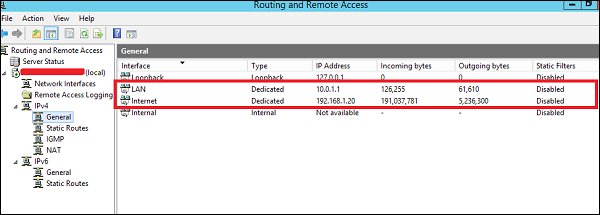
步骤 6 −点击"完成"按钮。
现在让我们看看如何设置 VPN,以便员工在家连接。为此,我们必须遵循以下步骤。
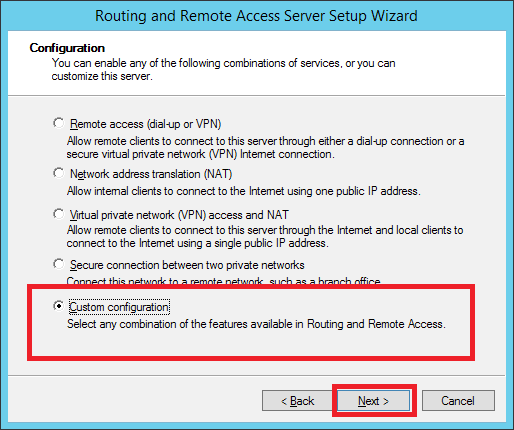
步骤 1 − 前往"服务器管理器"->"工具"->"路由和远程访问"->右键单击"路由和远程访问",然后再次点击"配置并启用路由和远程访问"->"自定义配置",然后点击"下一步"。
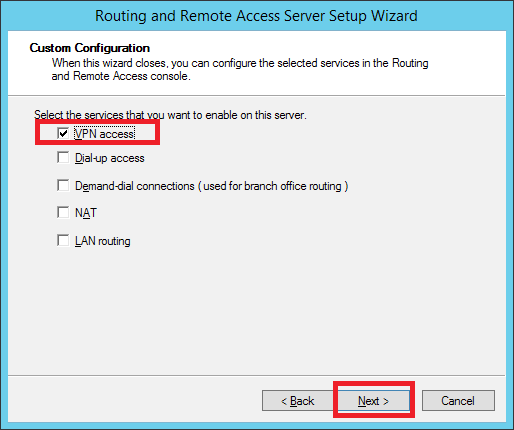
步骤 2 − VPN 访问",然后"下一步"下一步。
步骤 3 − 点击"完成"按钮。