WSUS 策略与调优
在本章中,我们将了解如何配置和调优 WSUS。请遵循以下步骤进行配置。
步骤 1 − 首次打开时,请依次转到"服务器管理器"→"工具"→"Windows Server 更新服务",然后会打开配置向导,然后点击"下一步"。
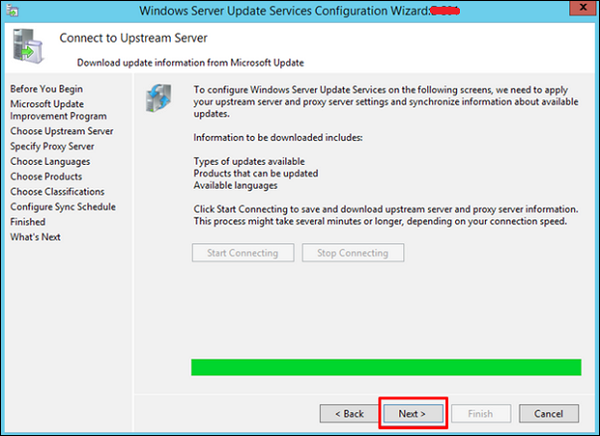
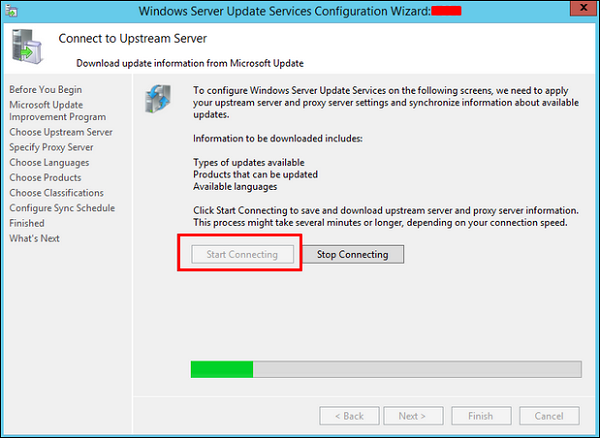
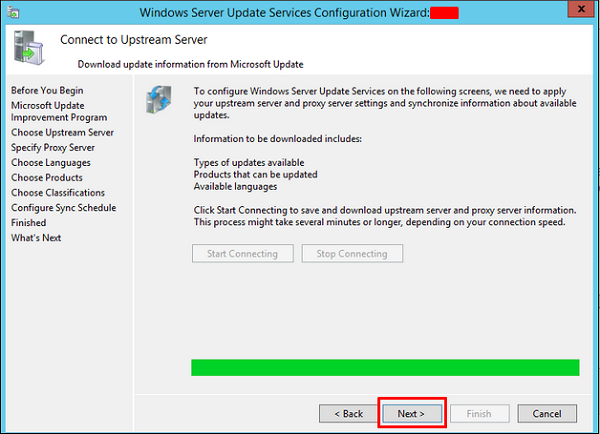
步骤 2 − 点击"开始连接"→等待绿色进度条填满,然后 →rarr;下一步。
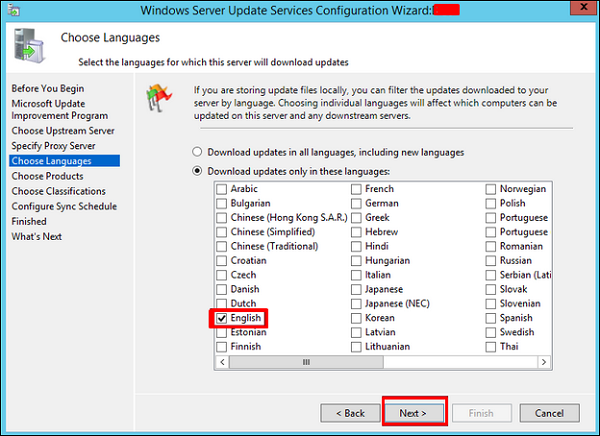
步骤 3 − 勾选要更新的语言包,我选中的是英语,然后点击"下一步"。
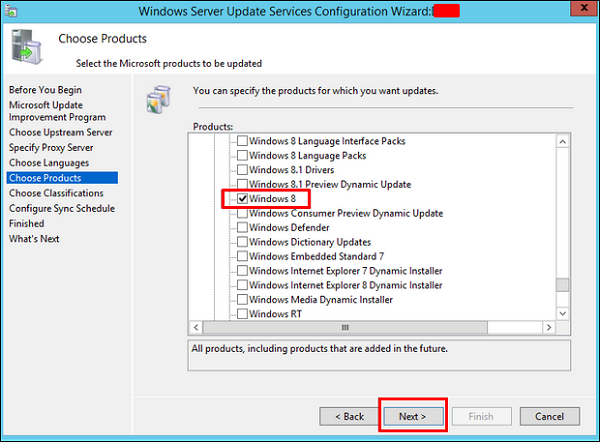
步骤 4 − 勾选所有要更新的产品。这仅适用于 Microsoft 产品,建议包含所有与 Microsoft 相关的产品,然后点击"下一步"。下一步。
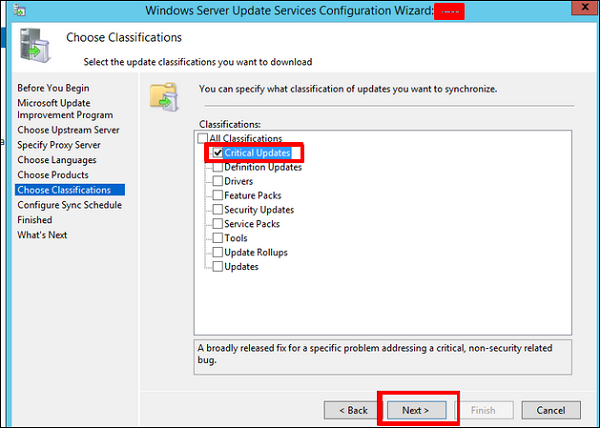
步骤 5 − 选择要下载的更新分类。如果您的网速很快,请勾选所有复选框;否则,只需勾选"关键更新"。
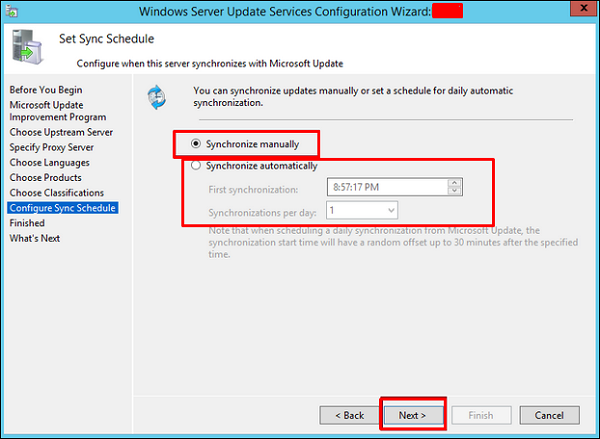
步骤 6 − 现在我们应该安排更新,我建议在夜间自动执行 → 下一步。
步骤 7 −勾选"开始初始同步"复选框并完成。
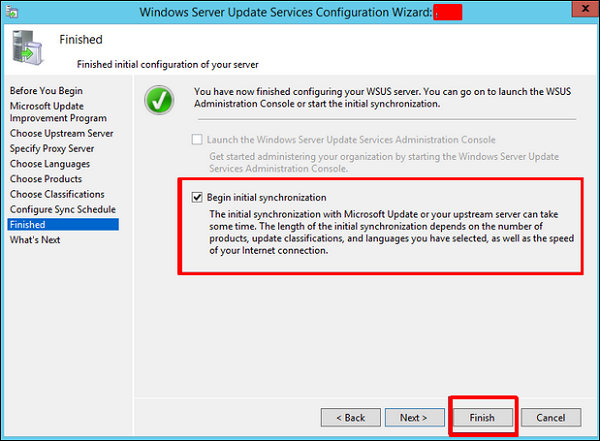
步骤 8 − 现在 WSUS 控制台将打开,我们必须将计算机添加到 WSUS。为此,请转到"选项"→"计算机"。
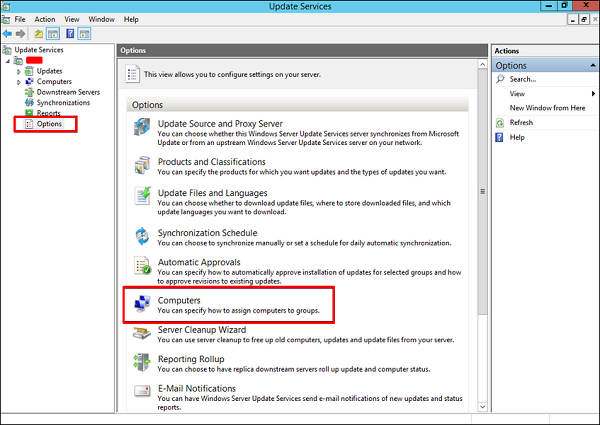
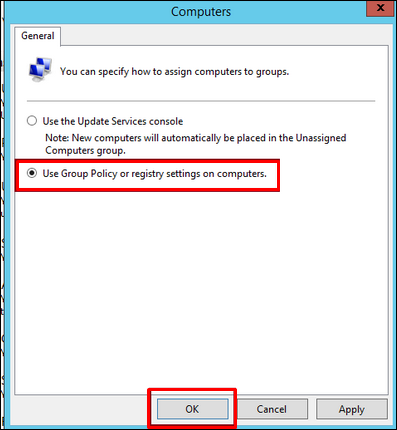
步骤 9 − 如果您有域控制器环境,请像我的情况一样选择第二个选项,否则选择第一个选项,然后 →好的。
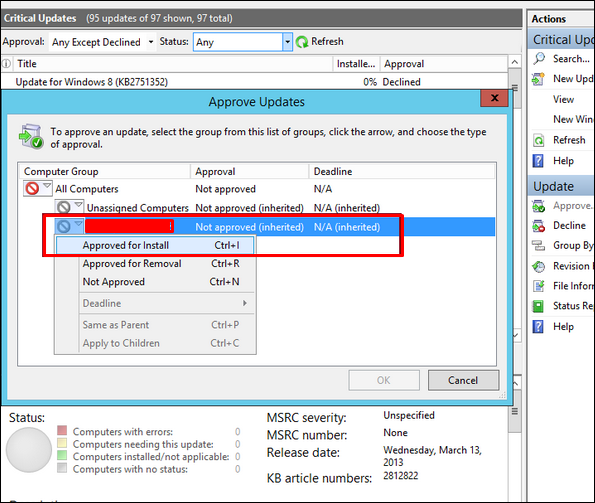
步骤 10 − 完成所有这些操作后,您应该批准更新,其操作方式与上一版本类似。操作方法:右键单击更新 →"批准",如下图所示。
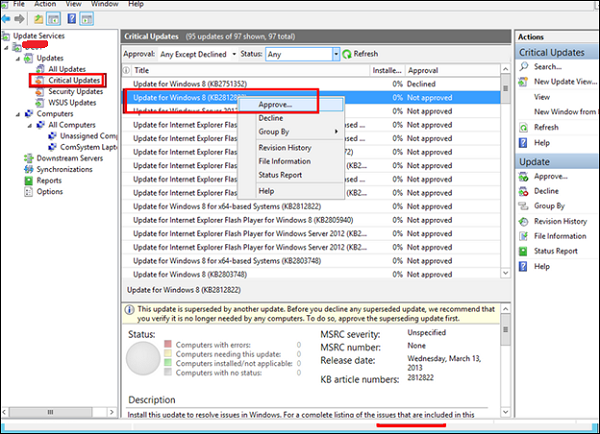
步骤 11 − 然后,您应该点击批准安装,如下图所示。