Windows Server 2012 - IIS 概述
IIS,即Internet 信息服务角色,是 Windows Server 2012 中最重要的服务之一。与之前的版本相比,它改进了功能,可以帮助我们发布 Web 应用程序或网页。
现在让我们看看如何安装 IIS 角色,您需要按照以下步骤操作。
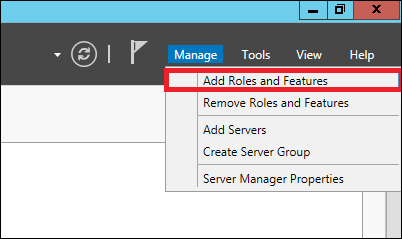
步骤 1 − 要安装 IIS 角色,请转到"服务器管理器"->"管理"->"添加角色和功能"。
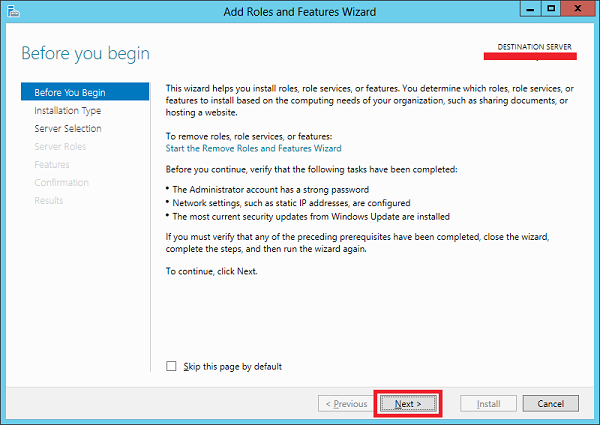
步骤 2 −在弹出的窗口中点击"下一步"。
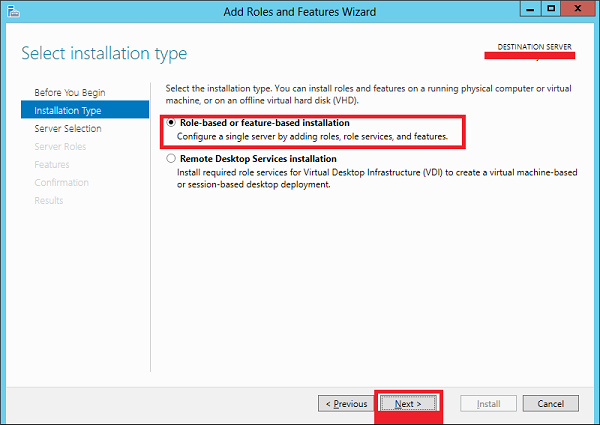
步骤 3 − 选择基于角色或基于功能的安装选项,然后点击"下一步"。
步骤 4 − 我将安装本地 IIS 角色,因为它将从服务器池中选择一个服务器 → 然后点击"下一步"。
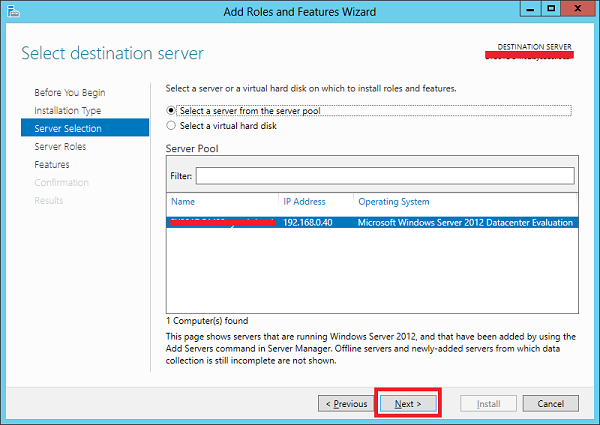
步骤 5 −在"角色"列表中,选中"Web 服务器"(IIS) 服务器角色 → 下一步。
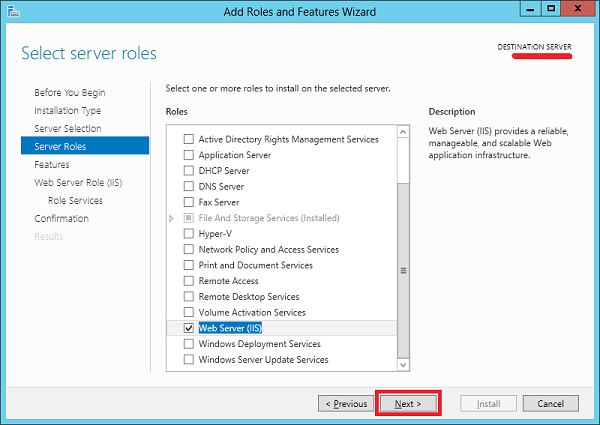
步骤 6 − 点击"下一步"。
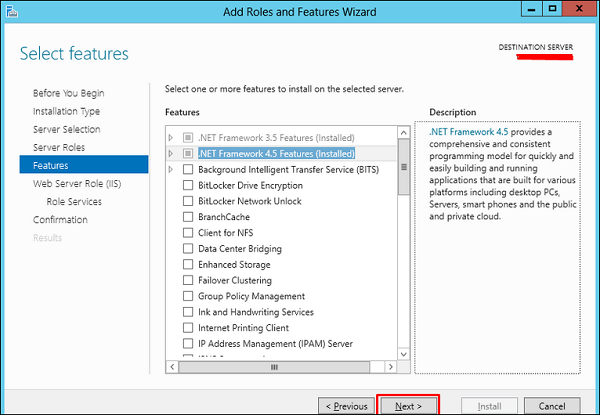
步骤 7 − 点击"下一步"。
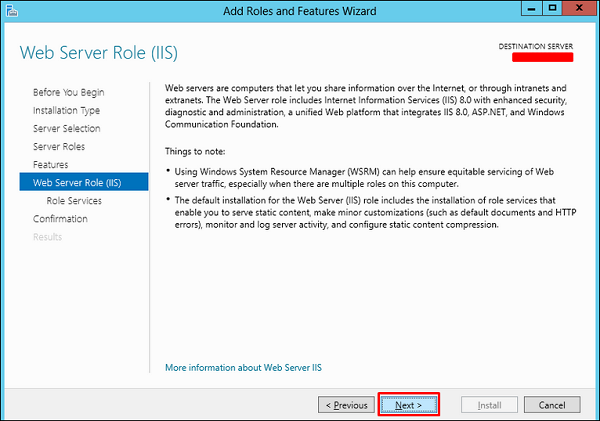
步骤 8 −您可以选择所有默认设置,也可以根据需求自定义设置。
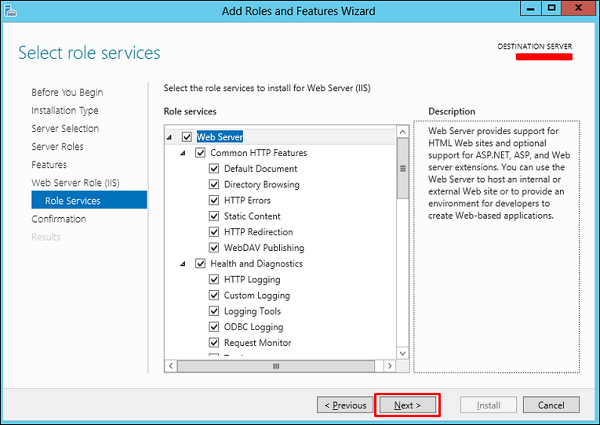
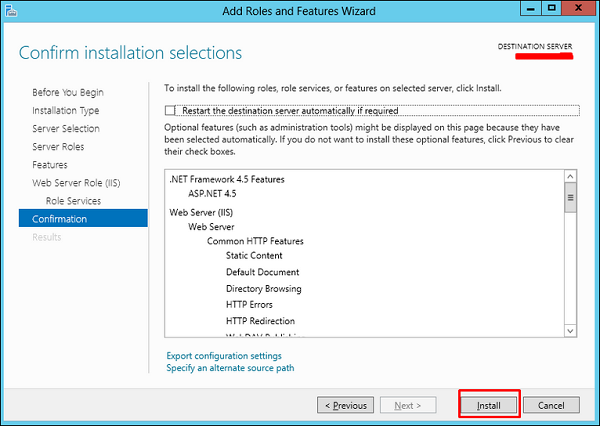
步骤 9 − 点击"安装"。
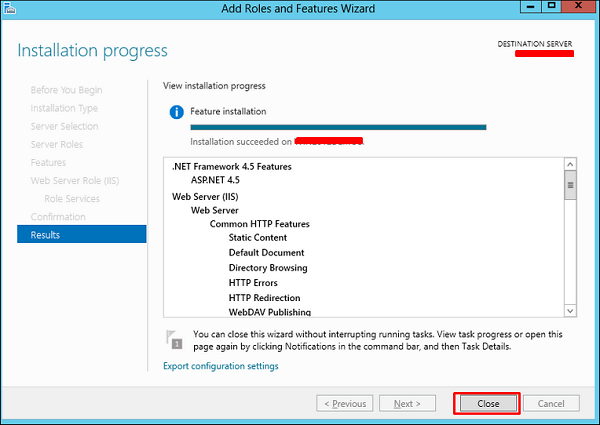
步骤 10 − 等待安装向导完成。完成后,点击"关闭"。
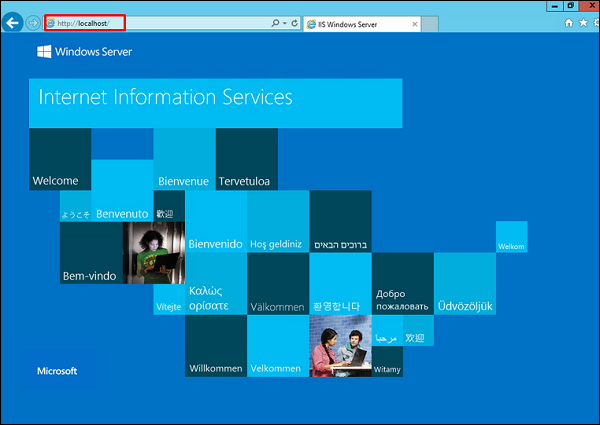
步骤 11 − 检查您的 IIS 是否已正确安装。您可以通过打开 Internet Explorer,然后输入 http://localhost 来完成此操作,您应该能够看到以下屏幕截图。