
Windows10 开发 - 后台执行
通用 Windows 平台 (UWP) 引入了新的机制,允许应用程序在非前台运行时执行某些功能。UWP 还增强了应用程序延长后台任务和触发器后台执行时间的能力。后台执行是应用程序生命周期中真正互补的部分。
后台任务的重要特性包括 −
后台任务由系统或时间事件触发,并可受一个或多个条件约束。
触发后台任务时,其关联的处理程序将运行并执行后台任务的工作。
即使注册后台任务的应用处于暂停状态,后台任务仍可运行。
它们是标准应用程序平台的一部分,本质上为应用程序提供了注册系统事件(触发器)的能力。当该事件发生时,它们会在后台运行预定义的代码块。系统触发器包括网络连接或系统时区变化等事件。
后台执行无法保证,因此不适用于关键功能和特性。
操作系统对同时运行的后台任务数量有限制。因此,即使触发器触发且条件满足,任务仍然无法运行。
创建并注册后台任务
创建一个后台任务类,并将其注册为在应用不在前台时运行。您可以通过编写实现 IBackgroundTask 接口的类来在后台运行代码。以下示例代码展示了后台任务类的一个非常基本的入门步骤。
public sealed class MyBackgroundTask : IBackgroundTask {
   public void Run(IBackgroundTaskInstance taskInstance){
      // write code
   }
}
您可以按如下方式请求后台任务的访问权限。
var access = await BackgroundExecutionManager.RequestAccessAsync();

switch (access) {

   case BackgroundAccessStatus.Unspecified:
      break;
   case BackgroundAccessStatus.AllowedMayUseActiveRealTimeConnectivity:
      break;
   case BackgroundAccessStatus.AllowedWithAlwaysOnRealTimeConnectivity:
      break;
   case BackgroundAccessStatus.Denied:
      break;
   default:
      break;
}
要构建和注册后台任务,请使用以下代码。
var task = new BackgroundTaskBuilder {
   Name = "My Task",
   TaskEntryPoint = typeof(BackgroundStuff.MyBackgroundTask).ToString()
};

var trigger = new ApplicationTrigger();
task.SetTrigger(trigger);
task.Register();

await trigger.RequestAsync();
让我们按照以下给出的所有步骤来理解后台任务的简单示例。
创建一个新的空白 UWP 项目"UWPBackgroundDemo",并在 XAML 文件中添加一个按钮。
<Page
   x:Class = "UWPBackgroundDemo.MainPage"
   xmlns = "http://schemas.microsoft.com/winfx/2006/xaml/presentation"
   xmlns:x = "http://schemas.microsoft.com/winfx/2006/xaml"
   xmlns:local = "using:UWPBackgroundDemo"
   xmlns:d = "http://schemas.microsoft.com/expression/blend/2008"
   xmlns:mc = "http://schemas.openxmlformats.org/markup-compatibility/2006"
   mc:Ignorable = "d">

   <Grid Background = "{ThemeResource ApplicationPageBackgroundThemeBrush}">
      <Button x:Name = "button" Content = "Button"
         HorizontalAlignment = "Left" Margin = "159,288,0,0"
         VerticalAlignment = "Top" Click = "button_Click"/>
   </Grid>

</Page>
下面给出了注册了后台任务的按钮点击事件实现。
using System;

using Windows.ApplicationModel.Background;
using Windows.UI.Xaml;
using Windows.UI.Xaml.Controls;

// 空白页项目模板的文档位于
   http://go.microsoft.com/fwlink/?LinkId=402352&clcid=0x409

namespace UWPBackgroundDemo {

   /// <summary>
      /// An empty page that can be used on its own or navigated to within a Frame.
   /// </summary>

   public sealed partial class MainPage : Page {

      public MainPage() {
         this.InitializeComponent();
      }

      private async void button_Click(object sender, RoutedEventArgs e) {
         var access = await BackgroundExecutionManager.RequestAccessAsync();

         switch (access){
            case BackgroundAccessStatus.Unspecified:
               break;
            case BackgroundAccessStatus.AllowedMayUseActiveRealTimeConnectivity:
               break;
            case BackgroundAccessStatus.AllowedWithAlwaysOnRealTimeConnectivity:
               break;
            case BackgroundAccessStatus.Denied:
               break;
            default:
               break;
         }

         var task = new BackgroundTaskBuilder {
            Name = "My Task",
            TaskEntryPoint = typeof(BackgroundStuff.MyBackgroundTask).ToString()
         };

         var trigger = new ApplicationTrigger();
         task.SetTrigger(trigger);

         var condition = new SystemCondition(SystemConditionType.InternetAvailable);
         task.Register();

         await trigger.RequestAsync();
      }
   }
}
现在创建另一个项目,但这次从菜单中选择"Windows 运行时组件(通用 Windows)",并将该项目命名为 Background stuff。
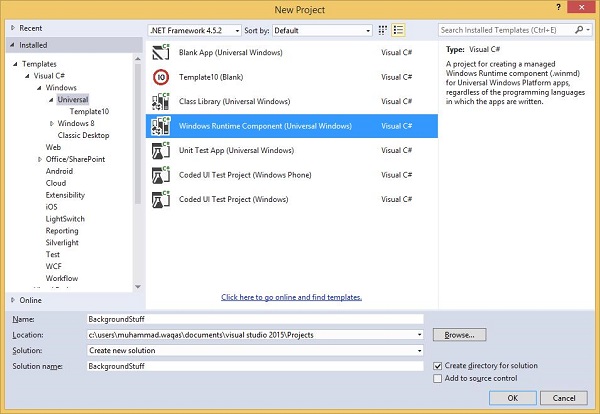
以下是 C# 代码,其中包含 MyBackgroundTask 类的实现,它将运行后台任务。
using Windows.ApplicationModel.Background;
using Windows.UI.Notifications;

namespace BackgroundStuff {
   public sealed class MyBackgroundTask : IBackgroundTask {

      public void Run(IBackgroundTaskInstance taskInstance) {
         SendToast("Hi this is background Task");
      }

      public static void SendToast(string message) {
         var template = ToastTemplateType.ToastText01;
         var xml = ToastNotificationManager.GetTemplateContent(template);
         var elements = xml.GetElementsByTagName("Test");
         var text = xml.CreateTextNode(message);

         elements[0].AppendChild(text);
         var toast = new ToastNotification(xml);
         ToastNotificationManager.CreateToastNotifier().Show(toast);
      }
   }
}
为了使此项目可以在 UWPBackgroundDemo 项目中访问,请右键单击 References >在解决方案资源管理器中添加"引用",并添加 BackgroundStuff 项目。
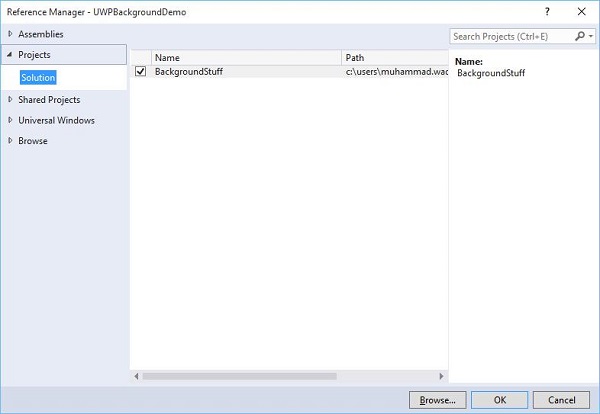
现在,我们转到 UWPBackgroundDemo 项目的 Package.appxmanifest 文件,并在"声明"选项卡中添加以下信息。
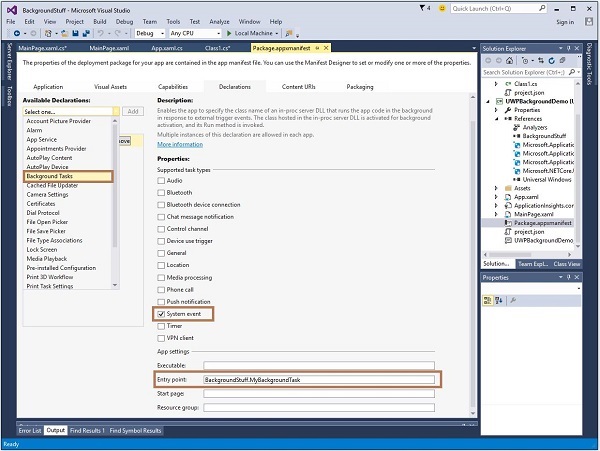
首先构建 Background stuff 项目,然后构建并执行 UWPBackgroundDemo 项目。
编译并执行上述代码后,您将看到以下内容窗口。
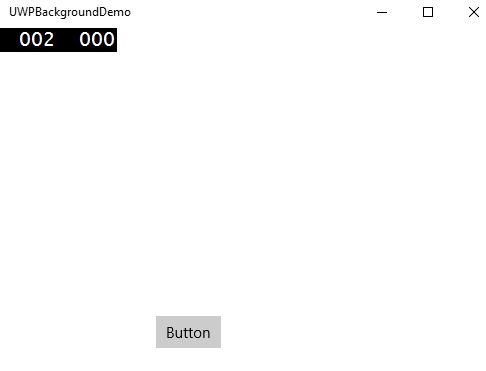
点击按钮,它将运行后台任务,并在窗口右侧显示通知。

