Windows 10 开发 - 数据绑定
数据绑定是 XAML 应用程序中的一种机制,它为使用部分类的 Windows 运行时应用提供了一种简单易行的方式来显示和交互数据。在此机制中,数据的管理与数据的显示方式完全分离。
数据绑定允许数据在 UI 元素和用户界面上的数据对象之间流动。当绑定建立后,如果数据或业务模型发生变化,它会自动将更新反映到 UI 元素上,反之亦然。它也可以绑定到页面上的其他元素,而不是标准数据源。数据绑定可以是 −
- 单向数据绑定
- 双向数据绑定
- 元素绑定
单向数据绑定
在单向绑定中,数据从其源(保存数据的对象)绑定到其目标(显示数据的对象)。
让我们看一个单向数据绑定的简单示例。下面给出的 XAML 代码创建了四个带有一些属性的文本块。
<Page
   x:Class = "OneWayDataBinding.MainPage"
   xmlns = "http://schemas.microsoft.com/winfx/2006/xaml/presentation"
   xmlns:x = "http://schemas.microsoft.com/winfx/2006/xaml"
   xmlns:local = "using:OneWayDataBinding"
   xmlns:d = "http://schemas.microsoft.com/expression/blend/2008"
   xmlns:mc = "http://schemas.openxmlformats.org/markup-compatibility/2006"
   mc:Ignorable = "d">

   <Grid Background = "{ThemeResource ApplicationPageBackgroundThemeBrush}">
      <StackPanel Name = "Display">
         <StackPanel Orientation = "Horizontal" Margin = "50, 50, 0, 0">
            <TextBlock Text = "Name: " Margin = "10" Width = "100"/>
            <TextBlock Margin = "10" Width = "100" Text = "{Binding Name}"/>
         </StackPanel>

         <StackPanel Orientation = "Horizontal" Margin = "50,0,50,0">
            <TextBlock Text = "Title: " Margin = "10" Width = "100"/>
            <TextBlock Margin = "10" Width = "200" Text = "{Binding Title}" />
         </StackPanel>

      </StackPanel>
   </Grid>

</Page>
两个文本块的 Text 属性静态设置为 "Name" 和 "Title",而文本块的另外两个 Text 属性绑定到"Name"和"Title",它们是 Employee 类的类变量,如下所示。
using Windows.UI.Xaml.Controls;

// 空白页项目模板的文档位于
   http://go.microsoft.com/fwlink/?LinkId=402352&clcid=0x409

namespace OneWayDataBinding {

   /// <summary>
      /// An empty page that can be used on its own or navigated to within a Frame.
   /// </summary>

   public sealed partial class MainPage : Page {
      public MainPage(){
         this.InitializeComponent();
         DataContext = Employee.GetEmployee();
      }
   }

   public class Employee {
      public string Name { get; set; }
      public string Title { get; set; }

      public static Employee GetEmployee() {
         var emp = new Employee() {
            Name = "Waqar Ahmed",
            Title = "Development Manager"
         };

         return emp;
      }

   }
}
在 Employee 类 中,我们有变量 Name 和 Title,以及一个静态方法,该方法初始化 employee 对象 并返回该员工对象。因此,我们绑定了 Name 和 Title 属性,但尚未选择该属性所属的对象。简单的方法是将一个对象赋值给 DataContext,我们将在 MainPage 构造函数中绑定其属性。
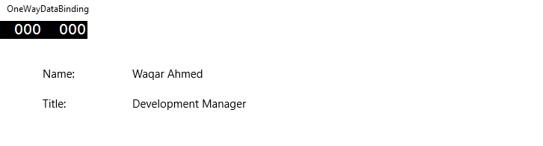
运行此应用程序时,您可以立即在 MainWindow 中看到已成功绑定到该 Employee 对象的 Name 和 Title。
双向数据绑定
在双向绑定中,用户可以通过用户界面修改数据,并在源中更新该数据。例如,如果在用户查看视图时源发生变化,您希望视图也随之更新。
我们来看下面的示例,其中创建了两个标签、两个文本框和一个按钮,并设置了一些属性和事件。
<Page
   x:Class = "TwoWayDataBinding.MainPage"
   xmlns = "http://schemas.microsoft.com/winfx/2006/xaml/presentation"
   xmlns:x = "http://schemas.microsoft.com/winfx/2006/xaml"
   xmlns:local = "using:TwoWayDataBinding"
   xmlns:d = "http://schemas.microsoft.com/expression/blend/2008"
   xmlns:mc = "http://schemas.openxmlformats.org/markup-compatibility/2006"
   mc:Ignorable = "d">

   <Grid Background = "{ThemeResource ApplicationPageBackgroundThemeBrush}">

      <Grid.RowDefinitions>
         <RowDefinition Height = "Auto" />
         <RowDefinition Height = "Auto" />
         <RowDefinition Height = "*" />
      </Grid.RowDefinitions>

      <Grid.ColumnDefinitions>
         <ColumnDefinition Width = "Auto" />
         <ColumnDefinition Width = "200" />
      </Grid.ColumnDefinitions>

      <TextBlock Name = "nameLabel" Margin = "200,20,0,0">Name:</TextBlock>

      <TextBox Name = "nameText" Grid.Column = "1" Margin = "10,20,0,0"
         Text = "{Binding Name, Mode = TwoWay}"/>

      <TextBlock Name = "ageLabel" Margin = "200,20,0,0"
         Grid.Row = "1">Age:</TextBlock>

      <TextBox Name = "ageText" Grid.Column = "1" Grid.Row = "1" Margin = "10,20,0,0"
         Text = "{Binding Age, Mode = TwoWay}"/>

      <StackPanel Grid.Row = "2" Grid.ColumnSpan = "2">
         <Button Content = "Display" Click = "Button_Click"
            Margin = "200,20,0,0"/>
         <TextBlock x:Name = "txtblock" Margin = "200,20,0,0"/>
      </StackPanel>

   </Grid>

</Page>
我们可以观察到以下 −
两个文本框的 Text 属性都绑定到 "Name" 和 "Age",它们是 Person 类 的类变量,如下所示。
在 Person 类 中,我们只有两个变量 − Name 和 Age,其对象在 MainWindow 类中初始化。
在 XAML 代码中,我们绑定到属性 − Name 和 Age,但我们尚未选择属性所属的对象。
更简单的方法是将一个对象分配给 DataContext,我们将在 C# 代码中绑定其属性,如下例中的 MainWindowconstructor 所示。
using Windows.UI.Xaml;
using Windows.UI.Xaml.Controls;

// 空白页项目模板的文档位于
   http://go.microsoft.com/fwlink/?LinkId=402352&clcid=0x409

namespace TwoWayDataBinding {

   /// <summary>
      /// An empty page that can be used on its own or navigated to within a Frame.
   /// </summary>

   public sealed partial class MainPage : Page {
      Person person = new Person { Name = "Salman", Age = 26 };

      public MainPage() {
         this.InitializeComponent();
         this.DataContext = person;
      }

      private void Button_Click(object sender, RoutedEventArgs e) {
         string message = person.Name + " is " + person.Age + " years old";
         txtblock.Text = message;
      }

   }

   public class Person {
      private string nameValue;

      public string Name {
         get { return nameValue; }
         set { nameValue = value; }
      }

      private double ageValue;

      public double Age {
         get { return ageValue; }

         set {
            if (value != ageValue) {
               ageValue = value;
            }
         }
      }

   }

}
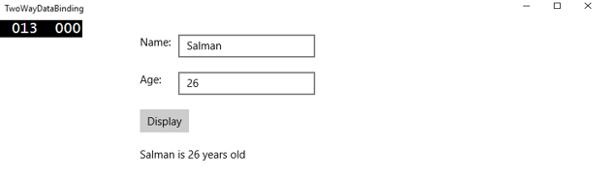
当上述代码编译并执行后,您将看到以下窗口。点击显示按钮。
我们修改一下姓名和年龄,然后再次点击显示按钮。
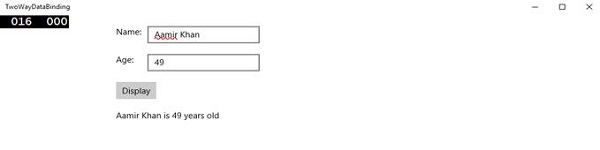
您可以看到,点击"显示"按钮时,文本框的文本不会用于在TextBlock上显示数据,而是使用了类变量。
为了更好地理解,建议您分别执行上述代码。
元素绑定
也可以绑定到其他数据源,而不是标准数据源。页面上的元素。让我们创建一个名为 ElementBinding 的应用程序,在其中创建一个滑块 (Slider) 和一个矩形 (Rectangle),并使用滑块绑定矩形的宽度和高度。以下是 XAML 代码。
<Page
   x:Class = "ElementBinding.MainPage"
   xmlns = "http://schemas.microsoft.com/winfx/2006/xaml/presentation"
   xmlns:x = "http://schemas.microsoft.com/winfx/2006/xaml"
   xmlns:local = "using:ElementBinding"
   xmlns:d = "http://schemas.microsoft.com/expression/blend/2008"
   xmlns:mc = "http://schemas.openxmlformats.org/markup-compatibility/2006"
   mc:Ignorable = "d">

   <Grid Background = "{ThemeResource ApplicationPageBackgroundThemeBrush}">
      <StackPanel VerticalAlignment = "Center" HorizontalAlignment = "Center">

         <Rectangle Height = "100" Width = "100" Fill = "SteelBlue"
            RenderTransformOrigin = "0.5,0.5" Margin = "50">

            <Rectangle.RenderTransform>
               <CompositeTransform ScaleX = "{Binding Value, ElementName = MySlider}"
                  ScaleY = "{Binding Value, ElementName = MySlider}"/>
            </Rectangle.RenderTransform>

         </Rectangle>

         <Slider Minimum = ".5" Maximum = "2.0" StepFrequency = ".1"
            x:Name = "MySlider" />

      </StackPanel>
   </Grid>

</Page>
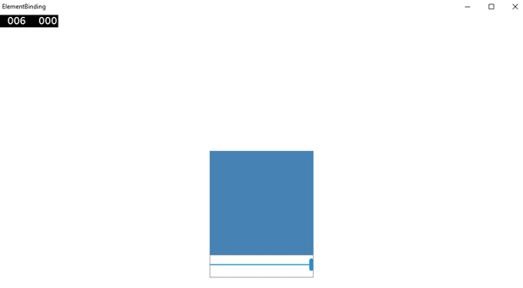
编译并执行上述代码后,您将看到以下窗口。
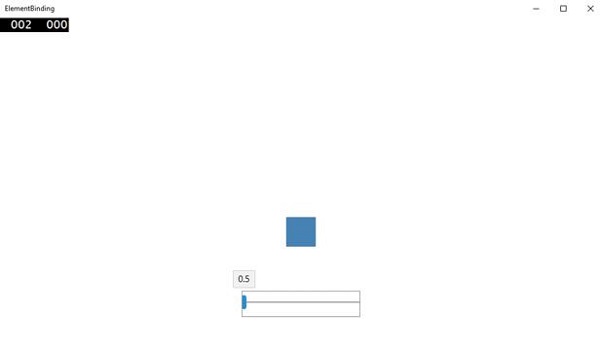
您可以使用滑块更改矩形的大小,如下所示。