Windows 10 开发 - 应用商店
Windows 应用商店为开发者带来的优势在于,您可以销售自己的应用程序。您可以为每种设备系列提交单个应用程序。
Windows 10 应用商店是提交应用程序的地方,以便用户找到您的应用程序。
在 Windows 8 中,应用商店仅限于应用程序,而微软提供了许多应用商店,例如 Xbox 音乐商店、Xbox 游戏商店等。
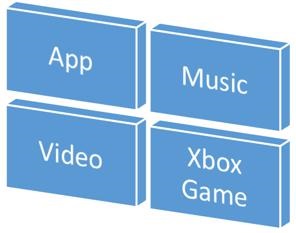
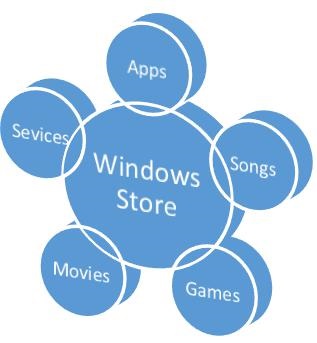
在 Windows 8 中,这些都是不同的应用商店,但在 Windows 10 中,它们被称为 Windows 应用商店。它的设计理念是让用户可以在一个地方为所有 Windows 10 设备找到全面的应用、游戏、歌曲、电影、软件和服务。
货币化
货币化意味着在桌面、移动设备、平板电脑和其他设备上销售您的应用。您可以通过多种方式在 Windows 应用商店中销售您的应用程序和服务来赚取收入。
您可以选择以下任意一种方法 −
最简单的方法是将您的应用提交到商店,并提供付费下载选项。
试用选项,用户可以在购买功能有限的应用之前试用它。
使用 Microsoft Advertising 为您的应用添加广告。
Microsoft Advertising
当您将广告添加到您的应用时,如果用户点击了该广告,广告商就会向您支付费用。 Microsoft Advertising 允许开发者接收来自 Microsoft 广告网络的广告。
适用于通用 Windows 应用的 Microsoft Advertising SDK 包含在 Visual Studio 2015 安装的库中。
您也可以从 visualstudiogallery
安装它。
现在,您可以轻松地将视频和横幅广告集成到您的应用中。
让我们看一个使用 XAML 编写的简单示例,使用 AdControl 在您的应用中添加横幅广告。
创建一个新的通用 Windows 空白应用项目,其中包含命名为 UWPBannerAd。
在解决方案资源管理器中,右键单击引用。
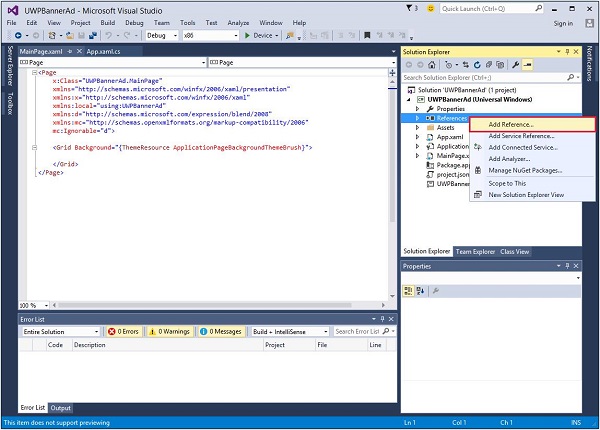
选择添加引用,这将打开引用管理器对话框。
在左侧窗格中,选择"通用 Windows"选项下的扩展,然后选中Microsoft Advertising SDK for XAML。
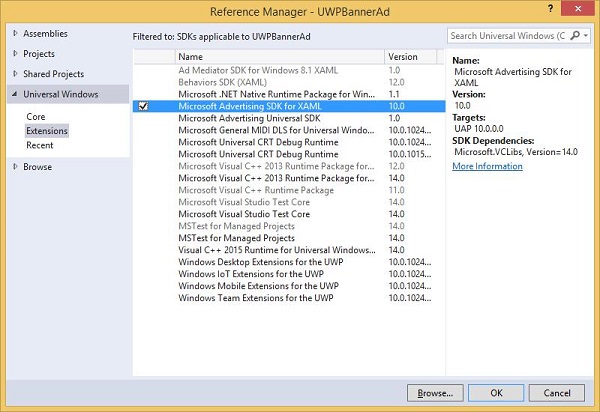
点击确定继续。
下面是 XAML 代码,其中添加了 AdControl 及其一些属性。
<Page
   x:Class = "UWPBannerAd.MainPage"
   xmlns = "http://schemas.microsoft.com/winfx/2006/xaml/presentation"
   xmlns:x = "http://schemas.microsoft.com/winfx/2006/xaml"
   xmlns:local = "using:UWPBannerAd"
   xmlns:d = "http://schemas.microsoft.com/expression/blend/2008"
   xmlns:mc = "http://schemas.openxmlformats.org/markup-compatibility/2006"
   xmlns:UI = "using:Microsoft.Advertising.WinRT.UI"
   mc:Ignorable = "d">

   <Grid Background = "{ThemeResource ApplicationPageBackgroundThemeBrush}">
      <StackPanel HorizontalAlignment = "Center">
         <UI:AdControl ApplicationId = "d25517cb-12d4-4699-8bdc-52040c712cab"
            AdUnitId = "10043121" HorizontalAlignment = "Left" Height = "580"
            VerticalAlignment = "Top" Width = "800"/>
      </StackPanel>
   </Grid>

</Page>
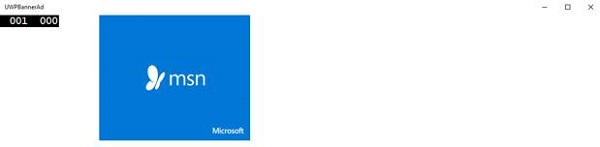
当上述代码在本地计算机上编译并执行后,您将看到以下带有 MSN 横幅的窗口。点击此横幅即可打开 MSN 网站。
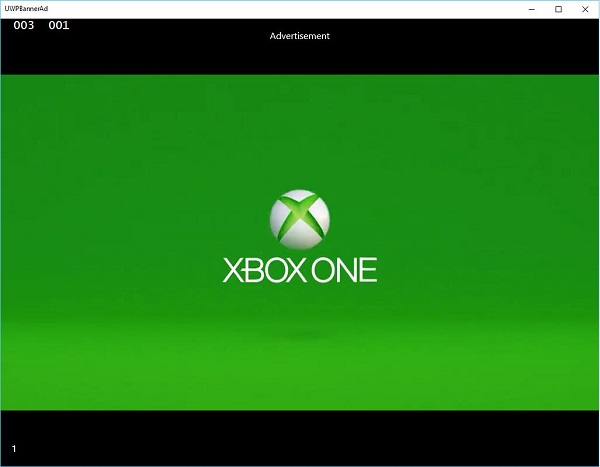
您还可以在应用程序中添加视频横幅。让我们再举一个例子,点击显示广告按钮后,将播放 Xbox One 的视频广告。
以下 XAML 代码演示了如何添加按钮及其属性和事件。
<Page
   x:Class = "UWPBannerAd.MainPage"
   xmlns = "http://schemas.microsoft.com/winfx/2006/xaml/presentation"
   xmlns:x = "http://schemas.microsoft.com/winfx/2006/xaml"
   xmlns:local = "using:UWPBannerAd"
   xmlns:d = "http://schemas.microsoft.com/expression/blend/2008"
   xmlns:mc = "http://schemas.openxmlformats.org/markup-compatibility/2006"
   xmlns:UI = "using:Microsoft.Advertising.WinRT.UI"
   mc:Ignorable = "d">

   <Grid Background = "{ThemeResource ApplicationPageBackgroundThemeBrush}">
      <StackPanel HorizontalAlignment = "Center">
         <Button x:Name = "showAd" Content = "Show Ad" HorizontalAlignment = "Left"
            Margin = "138,296,0,0" VerticalAlignment = "Top" FontSize = "48"
            Click = "showAd_Click"/>
      </StackPanel>
   </Grid>

</Page>
以下是 C# 中点击事件的实现。
using Microsoft.Advertising.WinRT.UI;
using Windows.UI.Xaml;
using Windows.UI.Xaml.Controls;

// 空白页项目模板的文档位于
   http://go.microsoft.com/fwlink/?LinkId=402352&clcid=0x409

namespace UWPBannerAd {

   /// <summary>
      /// An empty page that can be used on its own or navigated to within a Frame.
   /// </summary>

   public sealed partial class MainPage : Page {
      InterstitialAd videoAd = new InterstitialAd();

      public MainPage() {
         this.InitializeComponent();
      }

      private void showAd_Click(object sender, RoutedEventArgs e) {
         var MyAppId = "d25517cb-12d4-4699-8bdc-52040c712cab";
         var MyAdUnitId = "11388823";
         videoAd.AdReady += videoAd_AdReady;
         videoAd.RequestAd(AdType.Video, MyAppId, MyAdUnitId);
      }

      void videoAd_AdReady(object sender, object e){
         if ((InterstitialAdState.Ready) == (videoAd.State)) {
            videoAd.Show();
         }
      }

   }

}
当上述代码在本地计算机上编译并执行后,您将看到以下窗口,其中包含一个显示广告按钮。
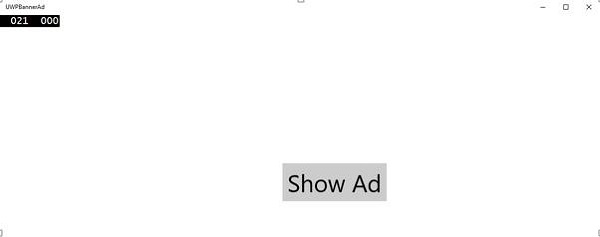
现在,当您点击显示广告按钮时,它将在您的应用上播放视频。