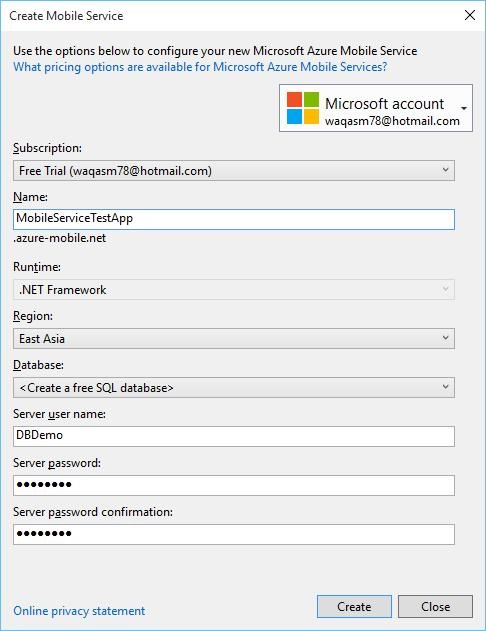
Windows 10 开发 - 云服务
作为开发者,您可能需要桌面上可用的数据以外的数据。云服务可以帮助您访问这些数据。本章将帮助您更好地理解您可能需要的云服务。
微软提供了一个云计算平台和基础设施,即Microsoft Azure,您可以在其中构建、部署和管理所有应用程序和服务。
Azure 于 2010 年 2 月 1 日首次发布,名为 Windows Azure。后来,它于 2014 年 3 月 25 日更名为 Microsoft Azure。
它同时提供 PaaS 和 IaaS 服务,并支持多种编程语言、工具和框架,包括 Microsoft 专用和第三方软件及系统。
Microsoft 已在 Windows 10 中升级了云服务。Microsoft 帐户集成是在 Windows 8 中引入的,尽管 OneDrive 自 2007 年就已存在。对于 Windows 10,这两项服务都进行了更新,增强了集成度并增加了新功能,从而吸引了更多用户。
Microsoft 帐户
您可以使用 Microsoft 帐户使用 Microsoft 的 Azure 云服务。当然,它不是免费的,但您可以免费试用 30 天。
首次设置 Windows 10 计算机并使用 Microsoft 帐户登录时,您可以使用同一帐户订阅 Microsoft Azure。要注册 Microsoft Azure,请点击此处 https://azure.microsoft.com/
订阅 Microsoft Azure 后,请转到 Azure 门户 https://portal.azure.com/。您将看到以下页面。
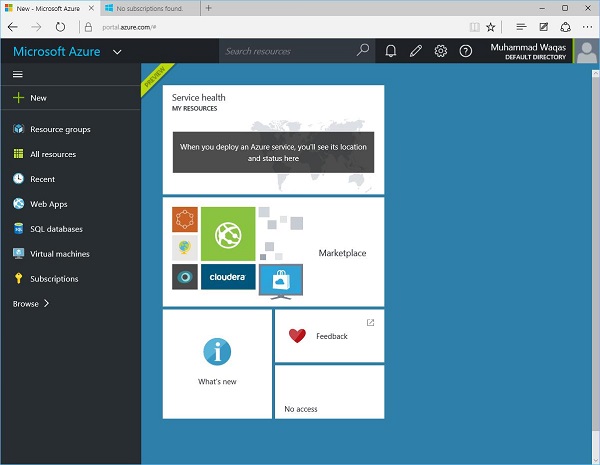
您可以将数据存储在数据库中,使用虚拟机等。您还可以构建和托管移动应用的后端。
让我们按照以下步骤通过示例进行尝试。
点击左侧窗格中的新建选项。
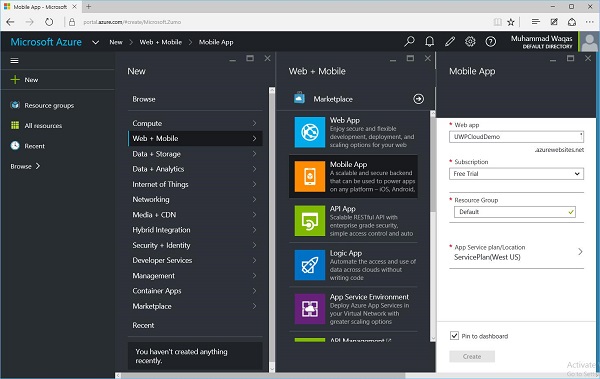
选择Web + 移动 >移动应用,并为您的 Web 应用命名。
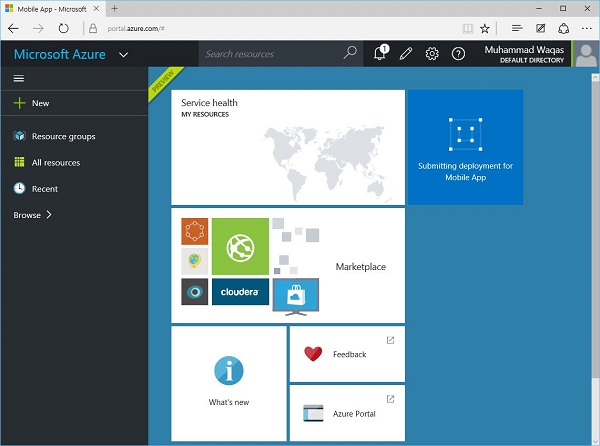
提交和部署您的应用需要一些时间。此过程完成后,您将看到以下页面。在这里,您可以选择不同类型的移动应用,例如 Windows (C#)、iOS 和 Android 等。
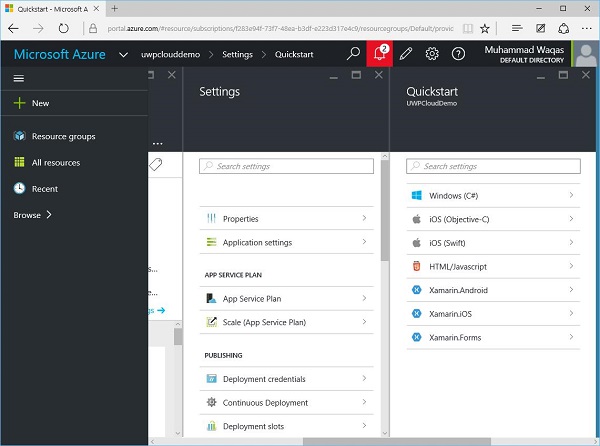
由于我们讨论的是 Windows 10,请选择"Windows (C#)",这将打开以下页面。
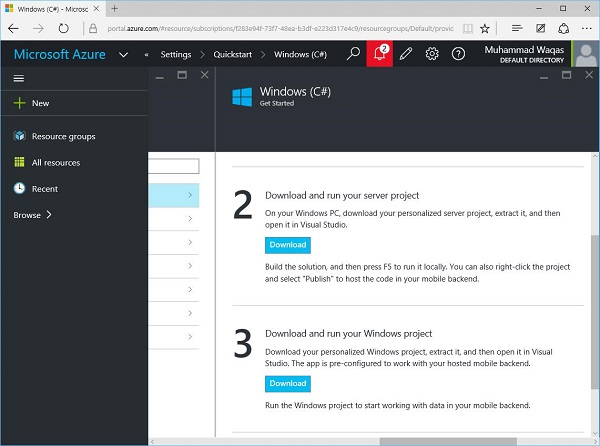
在这里,您可以看到两个下载选项。这些是示例项目,您可以直接下载并在 Visual Studio 中构建,然后轻松发布到 Microsoft Azure。
让我们下载第一个,它是一个服务器项目。它是一个 zip 文件。
下载完成后,解压并在 Visual Studio 中打开。
现在,构建此应用程序。如果出现一些错误,请重新构建。
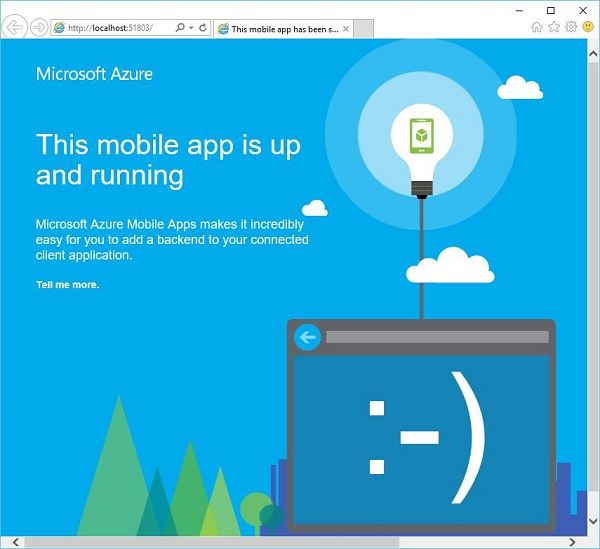
运行应用程序。您将看到以下网页,该网页现在位于本地主机上。
现在,要将此应用程序托管在云端,请在解决方案探索中右键单击项目选项,如下所示。
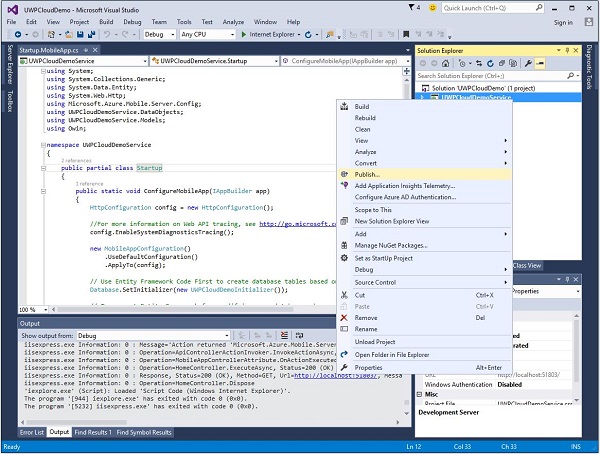
从菜单中选择发布选项。您将看到以下对话框。
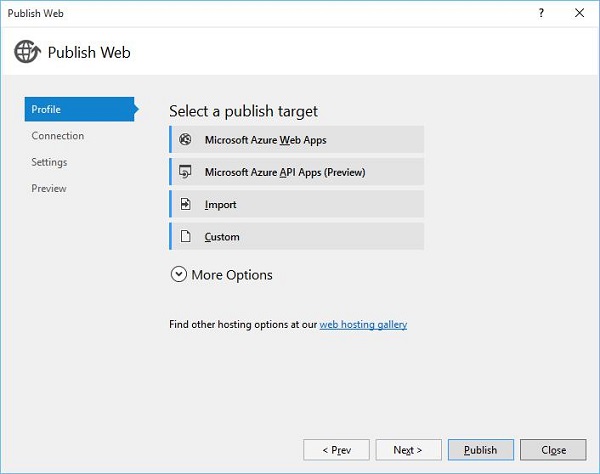
选择第一个选项 − Microsoft Azure Web 应用。将打开以下对话框。
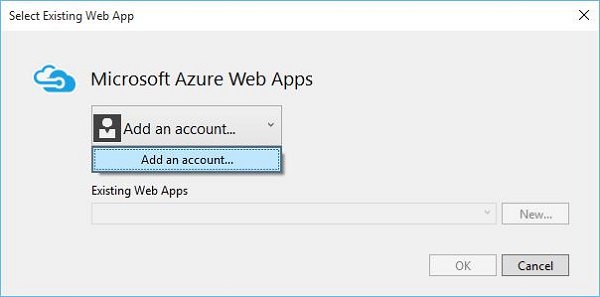
现在,点击菜单中的添加帐户选项以添加 Microsoft Azure 帐户。
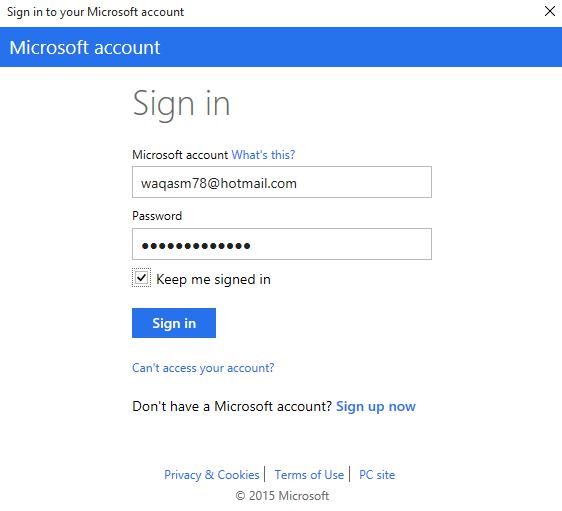
指定您的凭据并点击登录。将打开以下对话框。
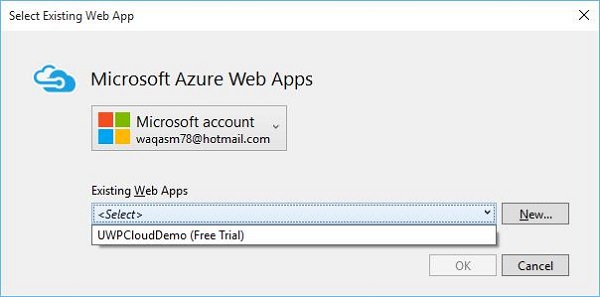
登录后,从菜单现有 Web 应用中选择您的应用,然后点击确定。
下方对话框显示与您的应用相关的一些信息,例如名称、服务器名称、URL 等。
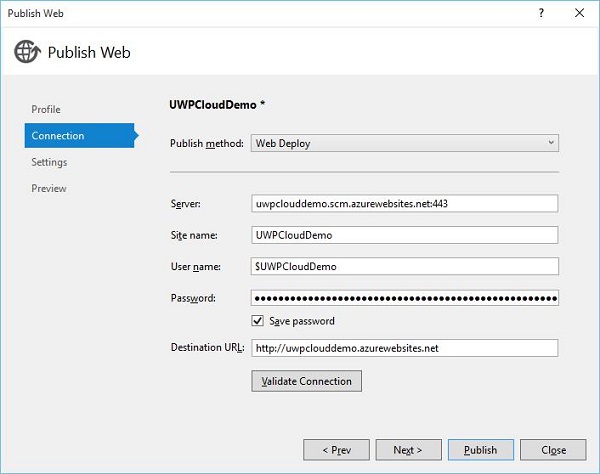
现在,点击验证连接按钮。验证完成后,点击发布按钮,您将看到您的应用程序现已托管在 Microsoft Azure 上。