
Windows 10 开发 - 移植到 Windows
在本章中,我们将学习如何将现有的 Windows 8.1 应用程序移植到通用 Windows 平台 (UWP)。您可以创建一个单一的 Windows 10 应用包,供您的客户安装到所有类型的设备上。
将您的应用移植到 Windows 10 UWP 后,您的应用将受益于 −
- 令人兴奋的新硬件
- 巨大的盈利机会
- 一套现代化的 API
- 自适应 UI 控件
- 自适应设计和代码
- 多种输入方式,例如鼠标、键盘、触控和语音。
将 Windows 8.x 项目移植到 UWP 项目
有两种方法可以将现有的 Windows 8.x 应用移植到通用 Windows 平台 (UWP)。
方法 1 −一种是在 Visual Studio 中创建一个新的 Windows 10 项目,并将文件复制到其中。
选项 2 (减号) 另一种方法是编辑现有项目文件的副本,包括应用包清单。
以下是使用第一种方法的主要步骤。
启动 Microsoft Visual Studio 2015,并创建一个名为 UWPBookStore 的新空白应用程序(Windows Universal)项目。
您的新项目将构建一个可在所有设备系列上运行的应用包(一个 appx 文件)。
在您的 Universal 8.1 应用项目中,确定您想要重用的所有源代码文件和可视化资源文件。下面显示的是一个包含三个项目的示例应用程序。一个用于 Windows,第二个用于移动设备,第三个是 Windows 和移动设备共享的项目。
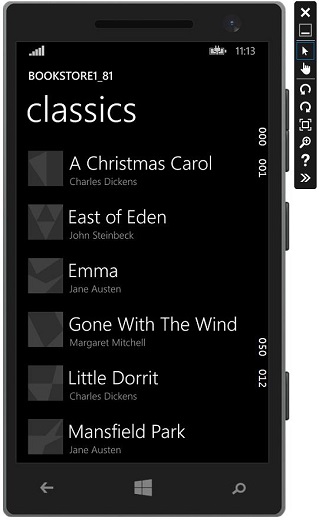
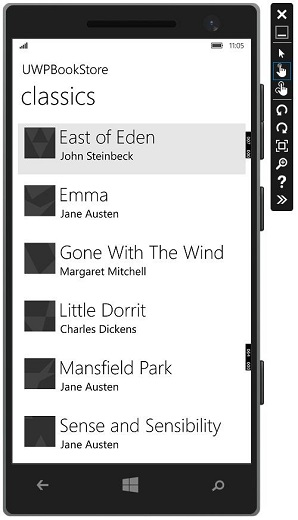
在手机上运行此应用程序后,您将看到以下窗口。
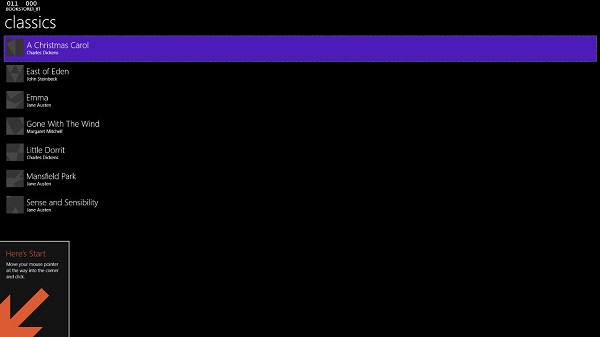
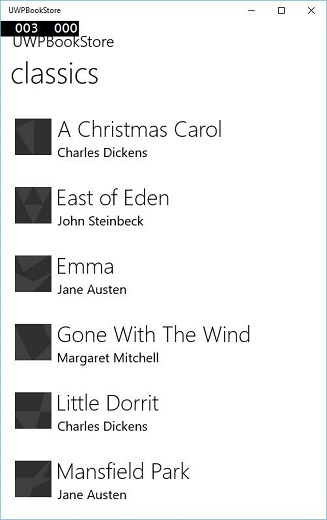
运行 Windows 应用程序后,您将看到以下应用程序。
- 现在,打开新创建的 UWP 项目应用程序
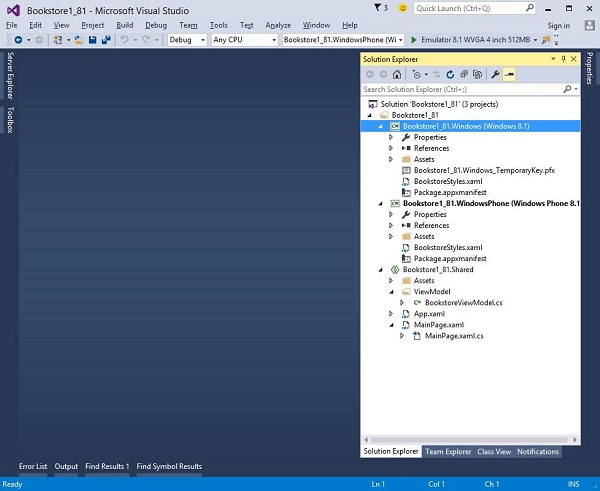
从共享项目中,复制包含书籍封面图片 (.png) 文件的文件夹 Assets\CoverImages。同时复制 ViewModel 文件夹和 MainPage.xaml,并在目标文件夹中替换该文件。
从 Windows 项目中,复制 BookstoreStyles.xaml。此文件中的所有资源键都将在 Windows 10 应用中解析。但等效的 WindowsPhone 文件中的部分资源键将无法解析。
在 解决方案资源管理器 中,确保 显示所有文件 已切换为 开启。
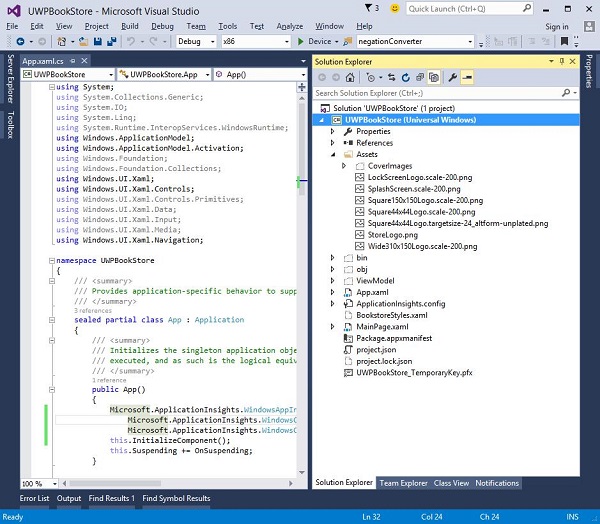
选择您复制的文件,右键单击它们,然后点击包含在项目中,如下所示。
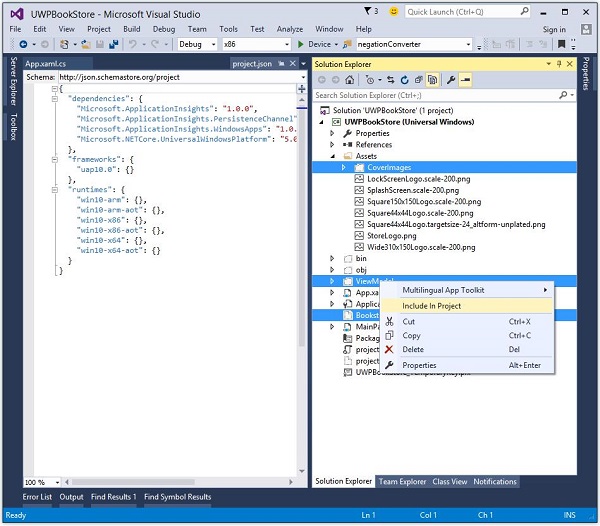
这将自动包含其包含的文件夹。然后,您可以根据需要将显示所有文件"关闭"。
现在,您的项目结构在解决方案资源管理器中将如下所示。
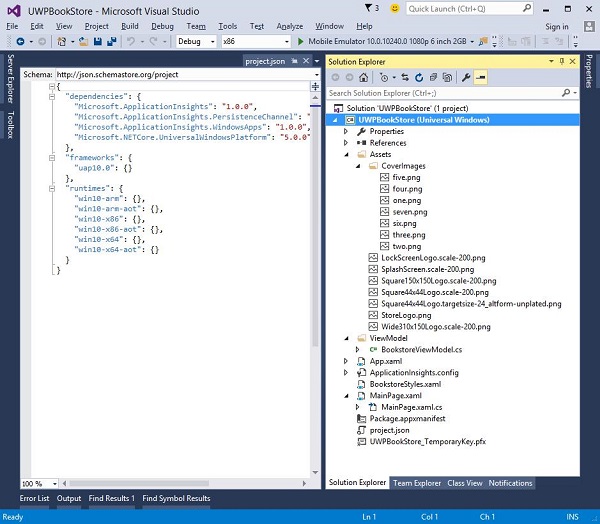
编辑您刚刚复制的源代码和标记文件,并将对Bookstore1_81命名空间的所有引用更改为UWPBookStore命名空间。
最简单的方法是使用在文件中替换功能替换命名空间。视图模型中无需更改代码。
现在,执行上述代码后,您可以在本地计算机和移动设备上运行它,如下所示。
现在,第二个选项是编辑现有项目文件的副本,包括应用包清单。从 Windows/phone 8.x 移植到 Windows 10 时,项目文件和 package.appmanifest 文件需要进行一些修改。
Microsoft 提供了 UWP 项目升级实用程序,这在移植现有应用程序时非常有用。该实用程序可从 github.com 下载。
我们建议您逐步遵循上述示例,以便更好地理解。

