Windows 10 开发 - Web 平台
在 Windows 10 中,开发者可以轻松创建通用 Windows 平台 (UWP) 应用,并将其网站托管在该应用上,然后发布到 Windows 应用商店供下载。
优势
借助 Windows 10 中的这一新功能,Web 开发者可以轻松地将其网站组件转换为 Windows 应用。
但是,所有这些组件仍将远程托管在他们自己的 Web 服务器上。
此外,他们还可以访问通用 API,这将允许开发者访问一些很酷的功能,例如通知、相机、日历、Cortana 等。
微软希望此功能和能力能够吸引更多开发者为 Windows 10 平台编写应用,其中包括:
- 台式机
- 智能手机
- Xbox
- 平板电脑
- HoloLens 和其他设备
目前,此功能只有一个问题,那就是安全性。显然,微软需要尽快解决这个问题。
让我们通过一个示例来理解,我们将托管一个网站,并将该网站转换为 Windows 应用。
请按照以下步骤操作。
通过文件 > 新建 > 创建一个新的通用 Windows 项目项目。
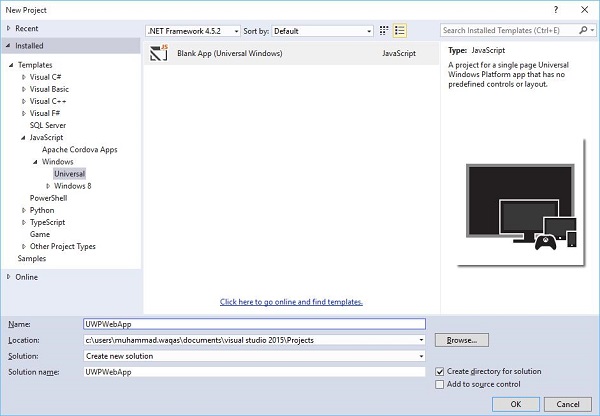
选择 JavaScript > Windows >在"新建项目和"对话框的左侧窗格中选择"通用"选项。
在中间窗格中,选择空白应用(通用 Windows)。
在名称字段中输入UWPWebApp,然后点击确定按钮。
如果您查看解决方案资源管理器窗口,您将看到一些文件和文件夹。
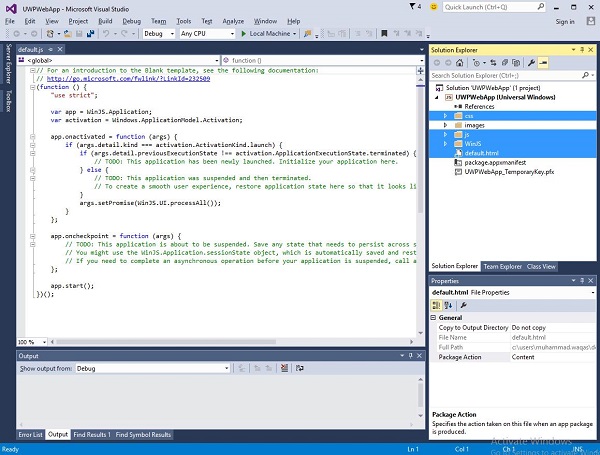
删除 css、js、WinJS 文件夹和 default.html 文件,因为在本例中,我们只是托管一个网站,并且假设所有内容都在远程服务器上。因此,我们不需要大多数本地文件。
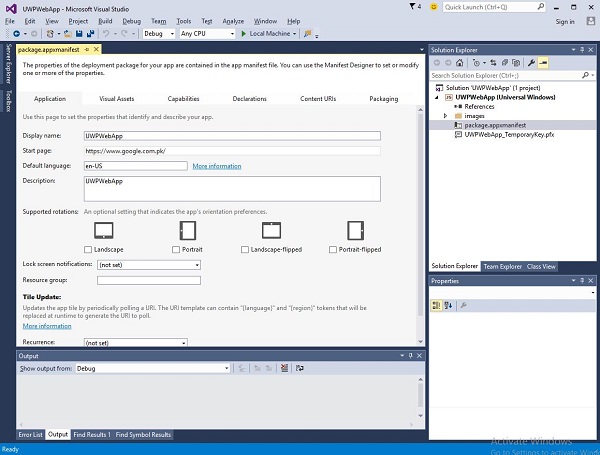
删除上述文件和文件夹后,双击 package.appxmanifest 文件,您将看到以下窗口。
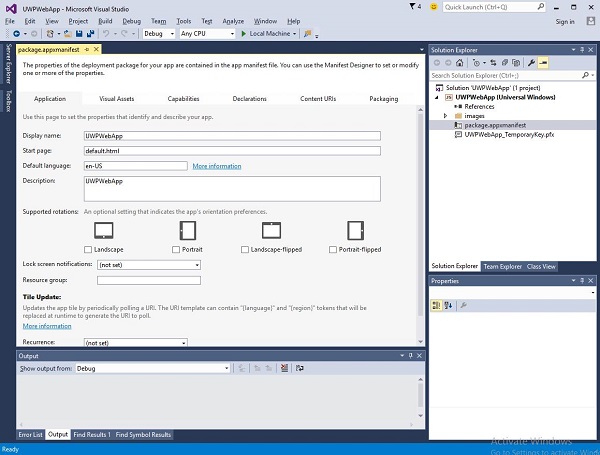
现在,通过将"起始页"字段中的 default.html 替换为 URL 来指定网站 URL。为了演示,我们将使用 URL https://www.google.com.pk/ 网站。
现在转到 Content URIs 选项卡,并为您的 Web 应用定义规则和访问权限。
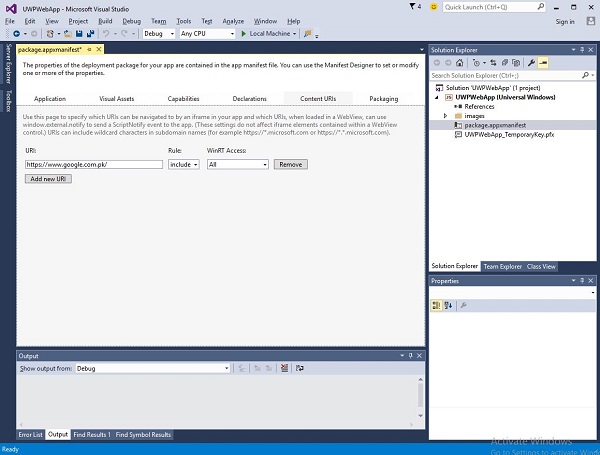
在 URI 字段中,指定您的网站链接,然后从 Rule 下拉菜单 中选择 Include,并从 WinRT 中选择 All访问。
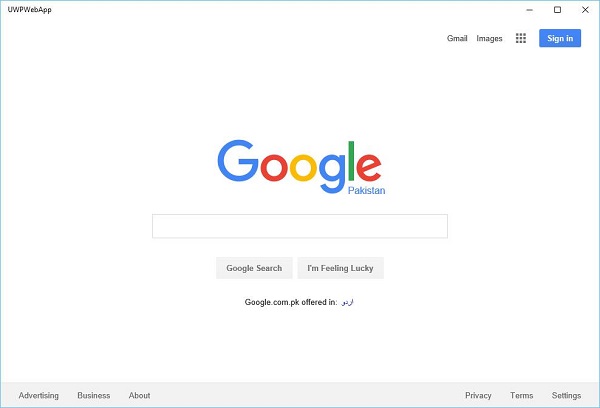
运行此应用程序时,您将在应用中看到 Google 起始页,如下所示。