Windows 10 开发 - 共享契约
在本章中,我们将学习如何在应用程序之间共享数据。用户经常会遇到一些他们很想与他人分享或在其他应用程序中使用的信息。如今,用户希望利用科技与他人建立联系并共享数据。
用户可能想要共享 −
- 社交网络链接
- 将图片复制到报告中
- 将文件上传到云存储
如今的应用程序需要确保它们使用的数据也可供用户共享和交换。共享是一项轻量级功能,可以轻松添加到您的 UWP 应用程序中。应用之间可以通过多种方式交换数据。
在 UWP 应用中,可以通过以下方式支持共享功能:
首先,应用可以是提供用户想要共享内容的源应用。
其次,应用可以是用户选择作为共享内容目标的目标应用。
一个应用也可以同时是源应用和目标应用。
共享内容
从作为源应用的应用共享内容非常简单。要执行任何共享操作,您需要 DataPackage 类对象。此对象包含用户想要共享的数据。
以下类型的内容可以包含在 DataPackage 对象中 −
- 纯文本
- 统一资源标识符 (URI)
- HTML
- 格式化文本
- 位图
- 文件
- 开发者定义的数据
共享数据时,您可以包含上述一种或多种格式。为了在您的应用中支持共享,您首先需要获取 DataTransferManager 类的实例。
然后,它将注册一个事件处理程序,每当 DataRequested 事件发生时都会调用该处理程序。
DataTransferManager dataTransferManager = DataTransferManager.GetForCurrentView();
dataTransferManager.DataRequested += new TypedEventHandler<DataTransferManager,
   DataRequestedEventArgs>(this.ShareTextHandler);
当您的应用收到 DataRequest 对象时,您的应用就可以添加用户想要分享的内容了。
private void ShareTextHandler(DataTransferManager sender, DataRequestedEventArgs e){
   DataRequest request = e.Request;

   // The Title is mandatory
   request.Data.Properties.Title = "Share Text Example";
   request.Data.Properties.Description = "A demonstration that shows how to share text.";
   request.Data.SetText("Hello World!");
}
您的应用共享的任何内容都必须包含两个属性 −
- Title 属性,该属性是必需的,必须设置。
- 内容本身。
接收共享内容
如果您希望您的应用能够接收共享内容,那么您需要做的第一件事就是声明它支持 共享合约。声明后,系统将允许您的应用接收内容。
要添加对共享合约 − 的支持
双击 package.appmanifest 文件。
转到 声明 选项卡。从可用声明列表中选择共享目标,然后点击添加按钮。
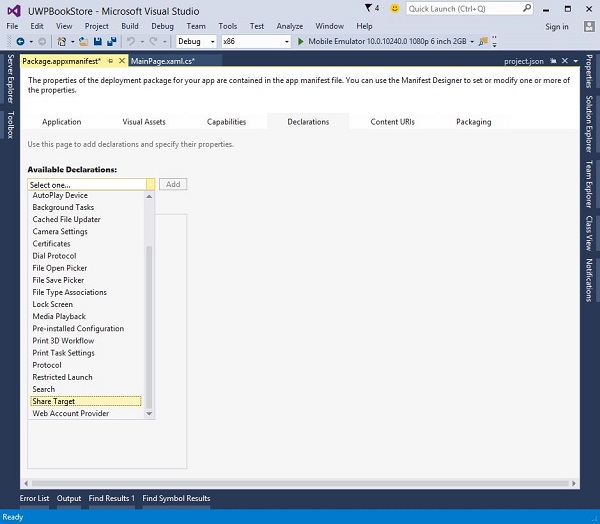
如果您希望您的应用接收任何类型的文件作为共享内容,您可以指定文件类型和数据格式。
要指定您支持的数据格式,请转到声明页面的数据格式部分,然后点击添加新。
输入您支持的数据格式的名称。例如,"文本"。
要指定您支持的文件类型,请在声明页面的支持的文件类型部分中,点击添加新文件。
输入您要支持的文件扩展名,例如,.pdf
如果您想支持所有文件类型,请勾选支持任何文件类型复选框。
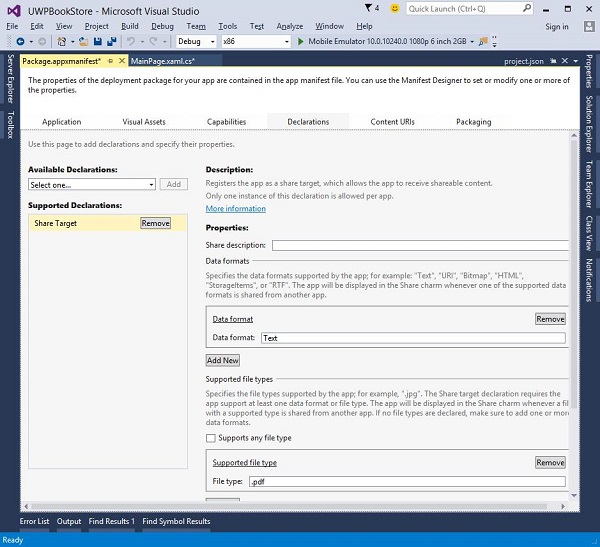
当用户选择您的应用作为共享数据的目标应用时,将触发OnShareTargetActivated事件触发。
您的应用需要处理此事件来处理用户想要共享的数据。
protected override async void OnShareTargetActivated(ShareTargetActivatedEventArgs args) {
   // Code to handle activation goes here.
}
用户想要与任何应用程序共享的所有数据都包含在 ShareOperation 对象中。您还可以检查其所含数据的格式。
以下是处理纯文本格式的共享内容的代码片段。
ShareOperation shareOperation = args.ShareOperation;

if (shareOperation.Data.Contains(StandardDataFormats.Text)) {
   string text = await shareOperation.Data.GetTextAsync();

   // To output the text from this example, you need a TextBlock control
   // with a name of "sharedContent".
   sharedContent.Text = "Text: " + text;
}
我们通过创建一个新的 UWP 项目来看一个简单的示例,该项目将共享一个网页链接。
下面给出了创建按钮并带有一些属性的 XAML 代码。
<Page
   x:Class = "UWPSharingDemo.MainPage"
   xmlns = "http://schemas.microsoft.com/winfx/2006/xaml/presentation"
   xmlns:x = "http://schemas.microsoft.com/winfx/2006/xaml"
   xmlns:local = "using:UWPSharingDemo"
   xmlns:d = "http://schemas.microsoft.com/expression/blend/2008"
   xmlns:mc = "http://schemas.openxmlformats.org/markup-compatibility/2006"
   mc:Ignorable = "d">

   <Grid Background = "{ThemeResource ApplicationPageBackgroundThemeBrush}">

      <StackPanel Orientation = "Vertical">
         <TextBlock Text = "Share Web Link" Style = "{StaticResource
            HeaderTextBlockStyle}" Margin = "30"></TextBlock>

         <Button Content = "Invoke share contract" Margin = "10"
            Name = "InvokeShareContractButton" Click = "InvokeShareContractButton_Click"
            ></Button>
      </StackPanel>

   </Grid>

</Page>
下面给出了实现按钮点击事件和 URI 共享的 C# 代码。
using System;

using Windows.ApplicationModel.DataTransfer;
using Windows.UI.Xaml;
using Windows.UI.Xaml.Controls;

// 空白页项目模板的文档位于
   http://go.microsoft.com/fwlink/?LinkId=402352&clcid=0x409

namespace UWPSharingDemo {

   /// <summary>
      /// An empty page that can be used on its own or navigated to within a Frame.
   /// </summary>

   public sealed partial class MainPage : Page {

      DataTransferManager dataTransferManager;

      public MainPage() {
         this.InitializeComponent();
         dataTransferManager = DataTransferManager.GetForCurrentView();
         dataTransferManager.DataRequested += dataTransferManager_DataRequested;
      }

      void dataTransferManager_DataRequested(DataTransferManager sender,
         DataRequestedEventArgs args) {
            Uri sharedWebLink = new Uri("https://msdn.microsoft.com");

            if (sharedWebLink != null) {
               DataPackage dataPackage = args.Request.Data;
               dataPackage.Properties.Title = "Sharing MSDN link";

               dataPackage.Properties.Description = "The Microsoft Developer Network (MSDN)
                  is designed to help developers write applications using Microsoft
                  products and technologies.";

               dataPackage.SetWebLink(sharedWebLink);
            }
      }

      private void InvokeShareContractButton_Click(object sender, RoutedEventArgs e) {
         DataTransferManager.ShowShareUI();
      }

   }
}
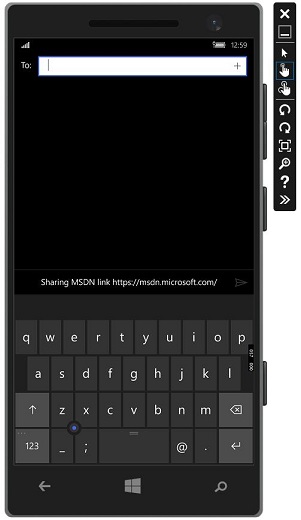
编译并执行上述代码后,您将在模拟器上看到以下页面。
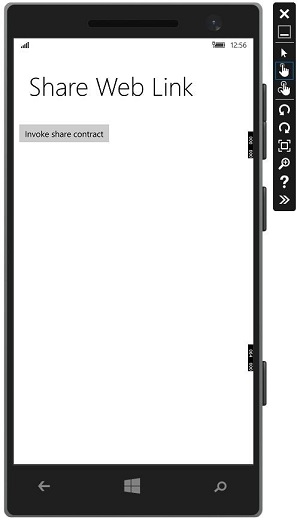
点击按钮后,将显示在哪个应用程序上共享的选项。
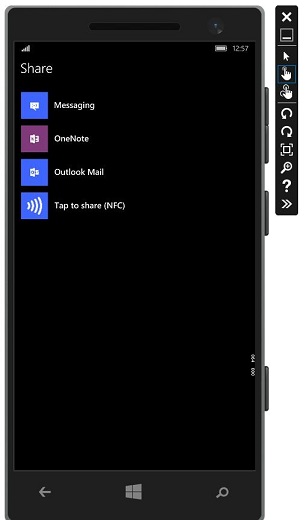
点击"消息传递",将显示以下窗口,您可以从中将链接发送给任何人。