
Kivy - behaviors(行为)
在 Kivy 中,"kivy.uix.behaviors"模块定义了行为混合,也称为"可重用类",为小部件提供附加功能。它们封装了常用功能,可以与多个小部件混合使用以扩展其行为。
行为有助于保持代码模块化、可重用和可维护。它们允许您为标准 kivy 小部件定义自己的实现,这些小部件可以充当插入式替代品。
行为混合的应用之一可以是将图像用作按钮。我们可以定义一个自定义类来扩展 ButtonBehavior,使其响应"on_press"或"on_touch"等事件,这样图像本身就可以充当按钮。在本章后面,我们将查看将图像转换为按钮的示例。
"kivy.uix.behaviors"模块定义了几个 mixin。下面将解释一些最常用的类 −
ButtonBehavior
此行为为小部件提供类似按钮的功能。它添加了按下/释放视觉反馈、自动触发"on_press"和"on_release"事件以及处理触摸事件等功能。
它通常与 Button、ToggleButton 等小部件或需要类似按钮行为的自定义小部件一起使用。
DragBehavior
此行为类允许通过触摸输入拖动和移动小部件。它处理触摸事件(如 on_touch_down、on_touch_move 和 on_touch_up)以实现拖动功能。
它对于在应用程序中创建可拖动的小部件非常有用。
FocusBehavior
此行为支持在小部件之间管理焦点。它允许小部件接收键盘输入并处理与焦点相关的事件。
它对于在应用程序中实现键盘导航和管理焦点遍历非常有用。
SelectableBehavior
此行为向小部件添加了选择功能。它允许用户从一组可选小部件中选择一个或多个项目。它处理选择状态、视觉反馈和选择相关事件的触发。
它通常与 ListView、RecycleView 等小部件或需要选择功能的自定义小部件一起使用。
ButtonBehavior 示例
我们现在将开发一个 Kivy 程序来实现 ButtonBehavior。我们使用 Kivy 的 Image 对象在 Kivy 窗口上显示图像。但是,为了向其添加类似按钮的行为,我们首先定义一个名为 imgbtn 的自定义类,该类扩展了 Image 以及 ButtonBehavior 类。
Image 类的 source 属性被分配了一个字符串,它是图像文件的路径。然后我们覆盖 on_press() 方法,如下所示−
from kivy.uix.image import Image
from kivy.uix.behaviors import ButtonBehavior

class imgbtn(ButtonBehavior, Image):
   def __init__(self, **kwargs):
      super(imgbtn, self).__init__(**kwargs)
      self.source = 'Logo.jpg'

   def on_press(self):
      print("Button pressed")
此后,定义 imgbtn 类。让 App 类的 build() 方法返回其对象。
以下是可立即运行的代码。您可以保存并运行它 −
from kivy.app import App
from kivy.uix.image import Image
from kivy.uix.behaviors import ButtonBehavior
from kivy.config import Config

# Configuration
Config.set('graphics', 'width', '720')
Config.set('graphics', 'height', '400')
Config.set('graphics', 'resizable', '1')

class imgbtn(ButtonBehavior, Image):
   def __init__(self, **kwargs):
      super(imgbtn, self).__init__(**kwargs)
      self.source = 'Logo.jpg'

   def on_press(self):
      print("Button pressed")

class ImageApp(App):
   def build(self):
      return imgbtn()

if __name__ == '__main__':
   ImageApp().run()
输出
运行上述程序。它将显示一个 Kivy 窗口,图像位于其中心 −
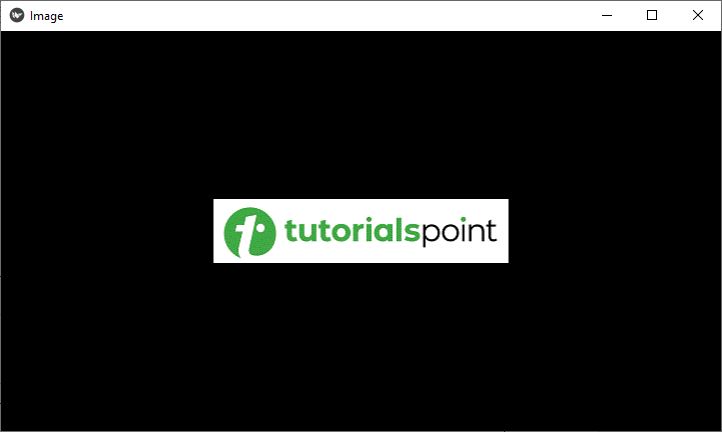
请注意,图像本身充当按钮。要进行测试,请单击图像,它将在控制台上打印以下消息 −
Button pressed

