Kivy - 剪贴板
Kivy 框架中的 Clipboard 对象允许访问正在使用的操作系统的剪贴板。借助 Kivy 的 Clipboard 对象,可以通过编程执行剪切、复制和粘贴操作。
剪贴板是计算机 RAM 中的临时缓冲区,大多数操作系统都提供它用于应用程序内部和之间的短期存储和传输。在操作系统中,此剪贴板是一个全局 对象。大多数操作系统使用常规键盘快捷键在应用程序之间执行剪切、复制和粘贴数据。
通常,通过剪贴板明确使用剪切-复制-粘贴操作是不必要的。但是,在某些情况下它可能很有用。
Clipboard 对象在"kivy.core.clipboard"模块中定义。以下方法可用于 Clipboard 对象 −
copy() −将参数数据中提供的值复制到当前剪贴板中。如果数据不是字符串类型,它将被转换为字符串。
get() − 获取剪贴板中的当前数据,如果可能,使用 mimetype。您不能直接使用此方法。请改用 paste 方法。
get_types() − 返回支持的 mimetype 列表。
paste() − 从系统剪贴板获取文本并返回可用字符串。
put() − 将数据放入剪贴板,并附加 mimetype。您不应直接使用此方法。请改用 copy 方法。
示例
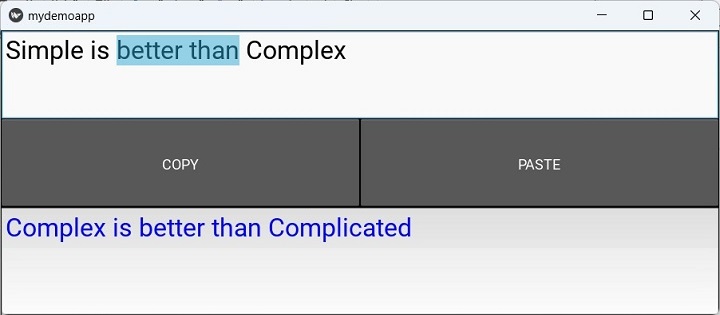
在下面的示例中,我们有两个多行文本框和两个按钮排列在 BoxLayout 中。 COPY 按钮调用 gettext() 方法,将所选文本从上方文本框复制到剪贴板。
def gettext(self, instance):
Clipboard.copy(data=self.text1.selection_text)
PASTE 按钮调用回调 insert(),将所选文本粘贴到光标位置。
def insert(self, instance):
txt = Clipboard.paste()
print (txt)
self.text2.insert_text(txt)
这两个函数绑定到两个按钮 −
self.b1=Button(text='COPY')
self.b1.bind(on_press=self.gettext)
self.b2=Button(text='PASTE')
self.b2.bind(on_press=self.insert)
build() 方法组装文本框和按钮。
以下是本练习的完整代码 −
from kivy.app import App
from kivy.uix.boxlayout import BoxLayout
from kivy.uix.textinput import TextInput
from kivy.uix.button import Button
from kivy.core.clipboard import Clipboard
from kivy.core.window import Window

Window.size = (720, 400)

class mydemoapp(App):
   def gettext(self, instance):
      Clipboard.copy(data=self.text1.selection_text)

   def insert(self, instance):
      txt = Clipboard.paste()
      print(txt)
      self.text2.insert_text(txt)

   def build(self):
      main = BoxLayout(orientation='vertical')
      self.text1 = TextInput(multiline=True, font_size=32)
      btns = BoxLayout(orientation='horizontal')
      self.b1 = Button(text='COPY')
      self.b1.bind(on_press=self.gettext)
      self.b2 = Button(text='PASTE')
      self.b2.bind(on_press=self.insert)
      self.text2 = TextInput(
         multiline=True, font_size=32,
         foreground_color=[0, 0, 1, 1]
      )
      btns.add_widget(self.b1)
      btns.add_widget(self.b2)
      main.add_widget(self.text1)
      main.add_widget(btns)
      main.add_widget(self.text2)
      return main

mydemoapp().run()
输出
当程序运行时,您将看到两个文本框。 在上方框中输入简单优于复杂,在下方框中输入复杂即复杂。
然后,选择子字符串优于,然后单击"复制"按钮将其存储在剪贴板上。 单击下方框中的"复杂"一词旁边,然后单击"粘贴"按钮。 将插入剪贴板上的文本。