
Kivy - 绘制圆形
在本章中,我们将在 Kivy 应用程序窗口上动态绘制一个圆形。其思路是使用四个 Kivy 滑块小部件设置圆形的宽度、高度和中心点,并在框布局画布上刷新其大小和位置。
"kivy.graphics"模块包含 Ellipse 类。圆形实际上是宽度和高度相等的椭圆形。
语法
在任何小部件的画布上绘制椭圆的语法是 −
with widget.canvas:
   Color(1, 1, 1)
   Ellipse(
      pos=(w, h), size=(cx, cy),
      angle_start=0, angle_end=360
)
滑块用于选择"w"、"h"、"cx"和"cy"的值。我们的应用程序窗口的预期外观如下 −
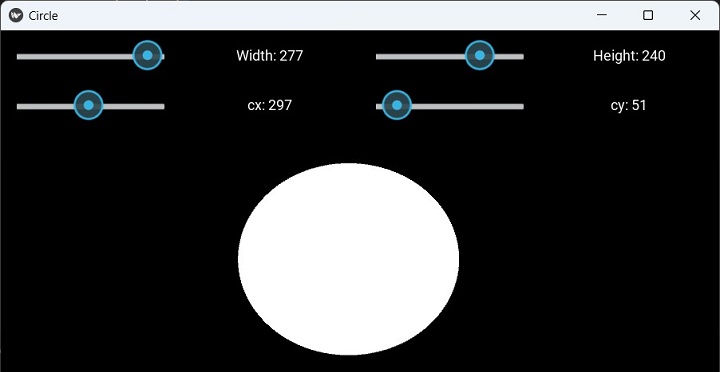
主布局使用垂直框布局。它包括两个水平框,每个框包含两个滑块和两个标签。在第一个框中放置宽度和高度选择器;在第二个框中,可以选择椭圆的 X 和 Y 坐标。然后,顶部垂直框添加一个 FloatLayout,其画布是绘制的目标。
以下"kv"文件组装了上述小部件结构。
示例
BoxLayout:
   orientation: 'vertical'
   BoxLayout:
      size_hint_y: None
      height: sp(50)
      BoxLayout:
         orientation: 'horizontal'
         Slider:
            id: wd
            min: 100
            max: 300
            value: 200
         Label:
            text: 'Width: {}'.format(int(wd.value))
         Slider:
            id: ht
            min: 100
            max: 300
            value: 200
         Label:
            text: 'Height: {}'.format(int(ht.value))
   BoxLayout:
      size_hint_y: None
      height: sp(50)
      BoxLayout:
         orientation: 'horizontal'
         Slider:
            id: cx
            min: 10
            max: 600
            value: 360
         Label:
            text: 'cx: {}'.format(int(cx.value))
         Slider:
            id: cy
            min: 10
            max: 300
            value: 50
         Label:
            text: 'cy: {}'.format(int(cy.value))

   FloatLayout:
      canvas:
         Color:
            rgb: 1, 1, 1
         Ellipse:
            pos: cx.value, cy.value
            size: wd.value, ht.value
            angle_start: 0
            angle_end: 360
您需要做的就是在我们的 Kivy App 代码中加载这个"kv"文件。在 build() 方法中调用"kivy.lang.Builder"类的 load_file() 方法。
from kivy.app import App
from kivy.lang import Builder
from kivy.core.window import Window

Window.size = (720,400)
class CircleApp(App):
   def build(self):
      return Builder.load_file('circledemo.kv')

CircleApp().run()
就是这样。运行程序,您将在起始位置绘制圆圈。滑动控件以获得不同的值,并查看圆圈改变其位置和大小。
如果您希望使用纯 Python 代码来编写应用程序窗口外观,您可以通过手动将所需的小部件放置在 build() 方法中来实现,如下所示−
def build(self):
   # main layout
   lo = BoxLayout(orientation='vertical', size=Window.size)

   # for width and height sliders
   sliders_wh = BoxLayout(size_hint_y=None, height=50)

   slb1 = BoxLayout(orientation='horizontal')
   self.sl1 = Slider(min=100, max=300, value=200)
   l1 = Label(text='Width: {}'.format(int(self.sl1.value)))
   slb1.add_widget(self.sl1)
   slb1.add_widget(l1)
   self.sl2 = Slider(min=100, max=300, value=200)
   l2 = Label(text='Height: {}'.format(int(self.sl2.value)))
   slb1.add_widget(self.sl2)
   slb1.add_widget(l2)
   sliders_wh.add_widget(slb1)

   # for cx and cy sliders
   sliders_xy = BoxLayout(size_hint_y=None, height=50)
   slb2 = BoxLayout(orientation='horizontal')
   self.sl3 = Slider(min=10, max=600, value=360)
   l3 = Label(text='cx: {}'.format(int(self.sl3.value)))
   slb2.add_widget(self.sl3)
   slb2.add_widget(l3)
   self.sl4 = Slider(min=10, max=300, value=50)
   l4 = Label(text='cy: {}'.format(int(self.sl4.value)))
   slb2.add_widget(self.sl4)
   slb2.add_widget(l4)
   sliders_xy.add_widget(slb2)

   lo.add_widget(sliders_wh)
   lo.add_widget(sliders_xy)

   self.flo = FloatLayout() # circle canvas

   lo.add_widget(self.flo)

   # redraw cicle
   self.ev = Clock.schedule_interval(self.callback, .3)
   return lo
但是,为了不断刷新画布上圆的形状和位置,我们需要安排一个定期事件,清除画布以擦除现有圆,并使用宽度、高度、cx 和 cy 的瞬时值重新绘制它。
必须在 App 类中添加以下回调方法 −
def callback(self, dt):
   self.flo.canvas.clear()
   with self.flo.canvas:
      Color(1, 1, 1)
      Ellipse(
         pos=(self.sl3.value, self.sl4.value),
         size=(self.sl1.value, self.sl2.value),
         angle_start=0, angle_end=360
      )
现在您可以运行代码。将获得与"kv"文件版本完全相同的结果。

