
Kivy - 相机
使用 Kivy 中的 Camera 相机小部件,可以显示来自相机设备的视频流。 Kivy 可能需要一些时间来初始化相机设备,然后更新小部件纹理。
Camera 类在"kivy.uix.camera: 模块中定义。
from kivy.uix.camera import Camera
cam = Camera(**kwargs)
如果系统找到多个相机设备,则需要通过其索引指定要使用的相机。
cam = Camera(index=1)
您还可以使用分辨率参数 − 指定相机分辨率
cam = Camera(index=1,resolution=(640, 480))
kivy.uix.camera.Camera 类是来自"kivy.core.camera"模块的核心 Camera 类的具体实现,并执行初始化和帧捕获功能。
Kivy 需要找到合适的相机提供程序才能检测硬件。为此,请安装最新版本的 opencv-python 包,该包还会安装其依赖包,包括 NumPy。
pip install opencv-python
要在应用程序窗口上开始从相机流式传输信息,请将 Camera 对象的 play 属性设置为 True,并将其设置为 False 以停止信息。
cam.play = True
要将相机流的快照捕获到图像,请使用 export_to_png() 方法。指定要保存到的文件名。
Camera 类定义以下属性 −
index − 所用相机的索引,从 0 开始。将其设置为 -1 以允许自动选择。
play − 布尔值,表示相机是否正在播放。您可以通过设置此属性来启动/停止相机 −
# 创建相机,稍后启动(默认)
cam = Camera()

# 稍后
cam.play = True

# 到 sop
cam.play = False
resolution − 调用相机时使用的首选分辨率。如果您使用 [-1, -1],则分辨率将是默认分辨率。设置所需分辨率(前提是设备支持该分辨率)−
cam = Camera(resolution=(640, 480))
示例
以下示例代码在垂直 BoxLayout 内添加了一个 Camera 小部件和一个 ToggleButton。绑定到切换按钮的回调在按钮按下时将相机对象的播放属性设置为 True,否则视频停止。
from kivy.app import App
from kivy.uix.boxlayout import BoxLayout
from kivy.uix.togglebutton import ToggleButton
from kivy.uix.camera import Camera
from kivy.core.window import Window

Window.size = (720,350)

class TestCameraApp(App):
   def build(self):
      box=BoxLayout(orientation='vertical')
      self.mycam=Camera(play=False, resolution= (640, 480))
      box.add_widget(self.mycam)
      tb=ToggleButton(text='Play', size_hint_y= None, height= '48dp')
      tb.bind(on_press=self.play)
      box.add_widget(tb)
      return box

   def play(self, instance):
      if instance.state=='down':
         self.mycam.play=True
         instance.text='Stop'
      else:
         self.mycam.play=False
         instance.text='Play'

TestCameraApp().run()
输出
运行代码并检查输出 −
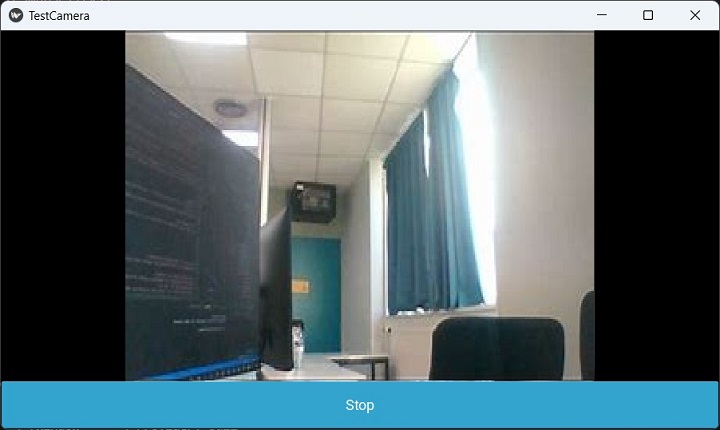
您还可以使用"kv"语言脚本来设计应用程序窗口布局。将以下脚本保存为"TestCamera.kv",注释掉 build() 方法中的代码,并在其中放置"pass"语句即可。
BoxLayout:
   orientation: 'vertical'
   Camera:
      id: camera
      resolution: (640, 480)
      play: False
   ToggleButton:
      text: 'Play'
      on_press: camera.play = not camera.play
      size_hint_y: None
      height: '48dp'

