Kivy - 颜色选择器
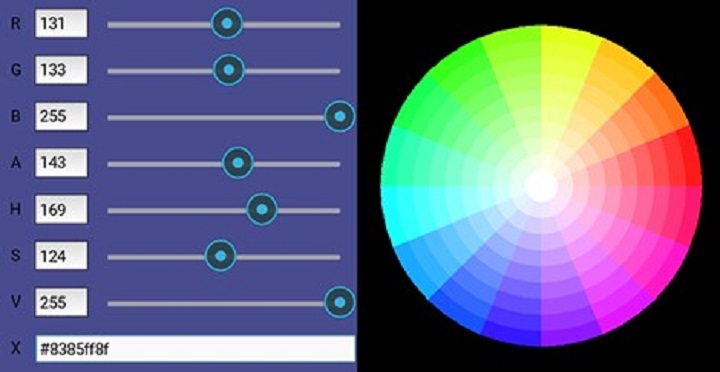
Kivy 的 ColorPicker 小部件是一个内置对话框,可让您以多种方式选择颜色。它提供了一个彩色色轮,可从中选择所需的颜色。它还具有滑块控件,可以调整以获得所需的颜色值。滑块还可用于 HSV 方案中的透明度和颜色值。
每个颜色属性都有一个文本框,您可以在其中直接输入介于 0 到 255 之间的数字颜色值。
ColorPicker 小部件显示为 −
ColorPicker 类在"kivy.uix.colorpicker"模块中定义。
from kivy.uix.colorpicker import ColorPicker
colour = ColorPicker(**kwargs)
要呈现上述颜色对话框,只需将 ColorPicker 对象添加到父窗口即可。如果其 color 属性绑定到事件处理程序,则 color 值可用于进一步处理,例如使用所选颜色更改某个对象的颜色。
除了 color 之外,ColorPicker 对象还具有 hsv 和 hex_color 属性。在以下代码片段中,选择颜色时,color、hsv 和 hex_color 值会打印在控制台上。
对于从色轮中选择的颜色,RGB、HSV、A 和 hex 值会显示在文本框中,并由滑块位置指示。
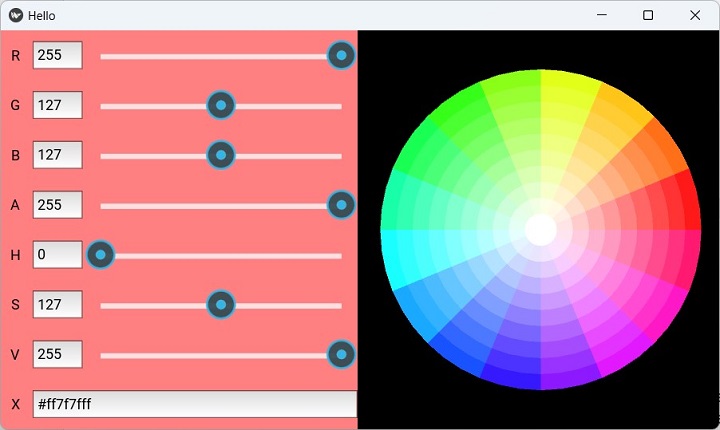
回调方法会将值打印在控制台上 −
RGBA = [1, 0.5, 0.5, 1]
HSV = (0.0, 0.5, 1)
HEX = #ff7f7fff
ColorPicker 属性
r − 当前所选颜色的红色值。它是一个 BoundedNumericProperty,可以是 0 到 1 之间的值。默认为 0。
g − 当前所选颜色的绿色值。"g"是一个 BoundedNumericProperty,可以是 0 到 1 之间的值。
b − 当前所选颜色的蓝色值。"b"是一个 BoundedNumericProperty,可以是 0 到 1 之间的值。
a − 当前所选颜色的 Alpha 值。 "a" 是一个 BoundedNumericProperty,可以是 0 到 1 之间的值。
hsv − hsv 以 hsv 格式保存当前选定的颜色。hsv 是一个 ListProperty,默认为 (1, 1, 1)。
hex_color − hex_color 以十六进制保存当前选定的颜色。hex_color 是一个 AliasProperty,默认为 #ffffffff。
color − color 以 rgba 格式保存当前选定的颜色。color 是一个 ListProperty,默认为 (1, 1, 1, 1)。
font_name − 指定 ColorPicker 上使用的字体。 font_name 是一个 StringProperty。
wheel − 轮子包含色轮。wheel 是一个 ObjectProperty,默认为 None。
示例
让我们使用 ColorPicker 小部件从轮子或滑块中选择任何所需的颜色,或者直接输入颜色值;并将其应用于父窗口上的标签。
Kivy 应用程序窗口包含一个标签和一个放置在网格布局中的按钮。在按钮的 on_press 事件中,会显示一个弹出窗口。
弹出窗口由另一个网格布局中的 ColorPicker 和按钮设计而成。弹出按钮在关闭弹出窗口之前将所选颜色应用于应用程序窗口上的标签。
from kivy.app import App
from kivy.uix.button import Button
from kivy.uix.label import Label
from kivy.uix.gridlayout import GridLayout
from kivy.uix.popup import Popup
from kivy.uix.colorpicker import ColorPicker
from kivy.core.window import Window

Window.size = (720, 350)

class ColorPickApp(App):
   def build(self):
      self.layout = GridLayout(cols=1, padding=10)
      self.l1 = Label(
         text='www.tutorialspoint.com',
         font_size=32, color=[.8, .6, .4, 1]
      )
      self.layout.add_widget(self.l1)
      self.button = Button(text="Click Here")
      self.layout.add_widget(self.button)
      self.button.bind(on_press=self.onButtonPress)
      return self.layout

   def onButtonPress(self, button):
      layout = GridLayout(cols=1, padding=10)

      self.clr = ColorPicker()
      closeButton = Button(text="OK", size_hint=(.1, .05))

      layout.add_widget(self.clr)
      layout.add_widget(closeButton)

      self.popup = Popup(
         title='Hello', content=layout, auto_dismiss=False
      )
      self.popup.open()

      closeButton.bind(on_press=self.on_close)
   def on_close(self, event):
      self.l1.color = self.clr.hex_color
      self.popup.dismiss()

ColorPickApp().run()
输出
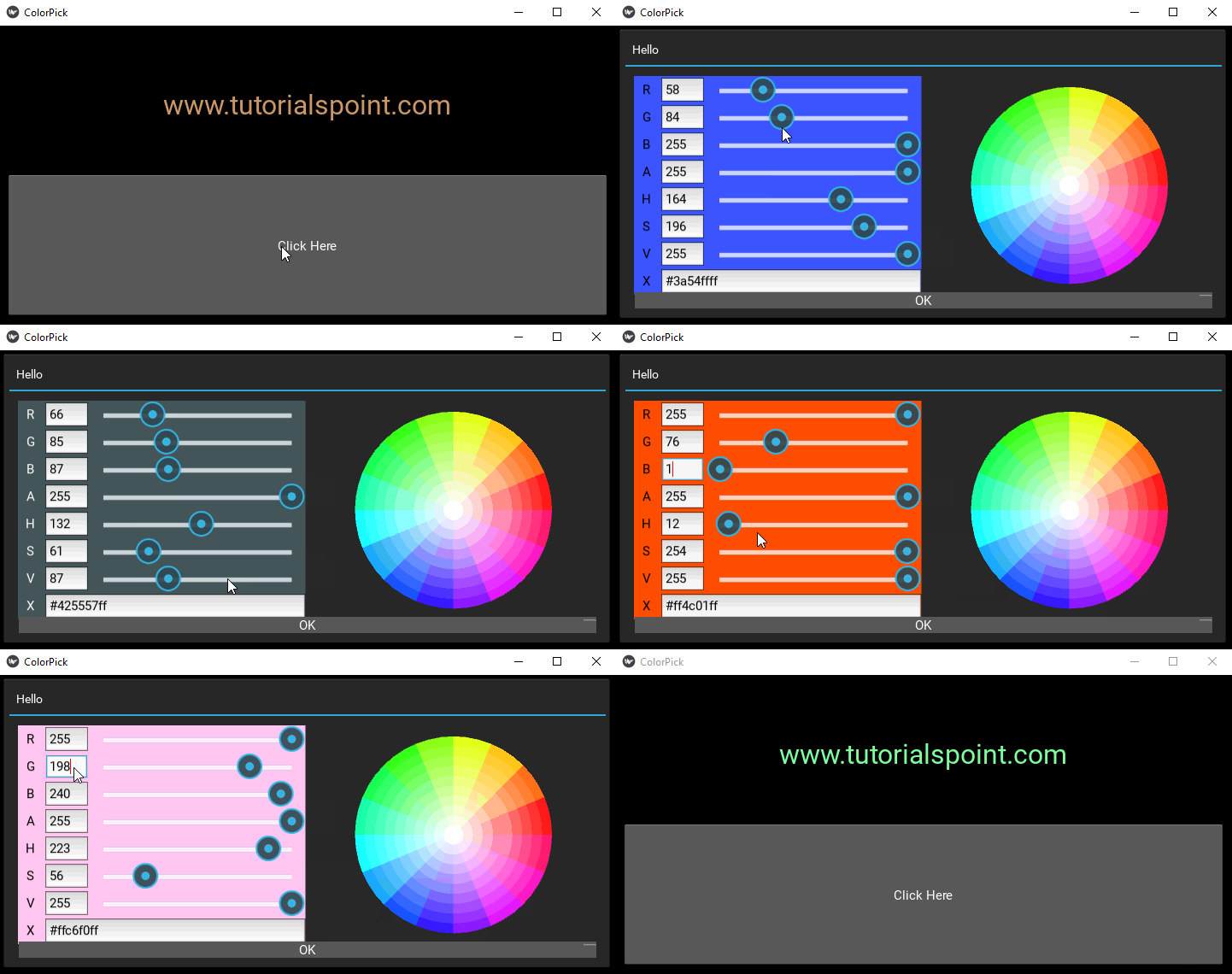
此 Kivy 应用程序的初始显示将显示一个标签和一个按钮。单击按钮时,ColorPicker 小部件将弹出。
选择所需的颜色并按 OK。您将看到标签文本相应地改变其颜色。