Kivy - Windows
Window 类是 Kivy 框架中的核心类之一。应用程序窗口由一个或多个小部件按特定布局放置而成。build() 方法通常返回单个根小部件,该小部件可能是排列在树中的多个其他小部件的组合。相反,可以将小部件树的根直接添加到应用程序窗口。
Window 类在"kivy.core.window"模块中定义。它继承了 WindowBase 类,该类是任何窗口实现的抽象窗口小部件。默认应用程序窗口由 App 对象启动其事件循环创建。请注意,Kivy 每个应用程序仅支持一个窗口。
许多 Window 属性都是从 Kivy 配置文件(KIVY_HOME 目录中的"config.ini"文件)读取的。
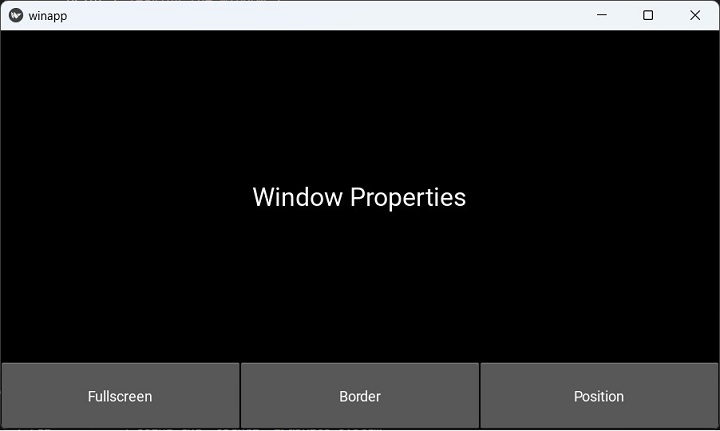
小部件尺寸取决于默认窗口的大小。App 类的 build() 方法中的以下代码将小部件树放入应用程序窗口中。请注意,build() 方法不会返回根窗口小部件。相反,它会被添加到 Window 对象的 add_widget() 方法中。
box=BoxLayout(orientation='vertical')

l=Label(text='Window Properties', font_size=32)
box.add_widget(l)

b1=ToggleButton(text='Fullscreen')
b2=ToggleButton(text='Border')
b3=ToggleButton(text='Position')

bh=BoxLayout(orientation='horizontal', size_hint=(1, .2))
bh.add_widget(b1)
bh.add_widget(b2)
bh.add_widget(b3)

box.add_widget(bh)
Window.add_widget(box)
事件
Window 对象可以识别不同类型的事件 −
当调度新的 MotionEvent 时,将触发 on_motion 事件。
Window 吸收触摸事件 on_touch_down、on_touch_move、on_touch_up 等。
当 Window 关闭时,将触发 on_close 事件。
当用户想要通过按下标题栏上的关闭按钮来结束事件循环时,将发生 on_request_close 事件。
当光标进入窗口时,将触发 on_cursor_enter 事件。
同样, on_cursor_leave 事件在光标离开窗口时发生。
on_minimize 和 on_maximize 事件分别在窗口最小化和最大化时触发。
on_restore 事件在窗口恢复时触发。
与触摸事件类似,按键事件 on_key_down 和 on_key_up 事件分别在按下或释放按键时发出按键、扫描码、代码点和修饰符。
对于本章中的演示示例,让我们使用回调方法绑定一些 Window 事件。
Window.bind(on_request_close = self.on_close)
Window.bind(on_cursor_leave=self.on_leave)
Window.bind(on_cursor_enter=self.on_enter)
只要鼠标指针离开窗口区域,就会调用 on_leave() 方法。
def on_leave(self, *args):
   print ("leaving the window")
同样,当鼠标进入窗口区域时,会调用 on_enter 回调。
def on_enter(self, *args):
   print ("Entering the window")
当用户选择关闭事件循环时,会引发 on_request_close 事件。如果用户按下 X 按钮,以下回调会询问用户是否要退出。您还可以让弹出窗口出现。
def on_close(self, instance):
    resp=input("Do you want the window to close!")
    if resp=='y': Window.close()
属性
应用程序窗口的外观由 Window 类中定义的许多属性决定。它们的默认值由 config.ini 文件提供。但是,它们可以在应用程序代码中修改。一些 Wiindow 属性如下 −
borderless −设置为 True 时,此属性将删除窗口边框/装饰。
children − 返回此窗口的子项列表。
clearcolor − 用于清除窗口的颜色。clear() 方法将此属性与此颜色值一起使用
from kivy.core.window import Window
Window.clearcolor = (1, 0, 0, 1)
Window.clear()
custom_titlebar − 设置为 True 时,允许用户将小部件设置为标题栏。
fullscreen − 此属性设置窗口的全屏模式。可用选项为:True、False、'auto' 和 'fake'。
left , top − 窗口的左侧和顶部位置。这是一个 SDL2 属性,左上角为 [0, 0]。
size −获取/设置窗口的大小。
from kivy.core.window import Window
Window.size = (720,400)
您也可以通过修改配置值 − 来设置大小
from kivy.config import Config
Config.set('graphics', 'width', '720')
Config.set('graphics', 'height', '400')
Config.set('graphics', 'resizable', '1')
让我们处理一些窗口属性。在这个程序的应用程序窗口上,我们有三个切换按钮。我们将它们绑定到某些回调。
b1.bind(on_press=self.pressed)
b2.bind(on_press=self.bordered)
b3.bind(on_press=self.positioned)
pressed() 方法可在全屏和正常之间切换全屏状态。
def pressed(self, instance):
   if instance.state=='down':
      Window.set_title("Kivy Full screen window")
      Window.maximize()
   elif instance.state=='normal':
      Window.set_title('Kivy Restored Window')
      Window.restore()
bordered() 方法使窗口在按下 b2 按钮时无边框,并在释放时恢复为原始有边框的窗口。
def bordered(self, instance):
   print (Window.top, Window.left)
   if instance.state=='down':
      Window.borderless=True
   elif instance.state=='normal':
      Window.borderless=False
当按下/释放 b3 时,positioned() 回调将窗口移动到 (0,0) 位置并返回到其之前的位置。
def positioned(self, instance):
   print (Window.top, Window.left)
   if instance.state=='down':
      self.x, self.y=Window.left, Window.top
      Window.left, Window.top=(0,0)
   elif instance.state=='normal':
      Window.left, Window.top=self.x,self.y
首先,应用程序窗口如下所示。生成事件(鼠标离开、在 request_close 上输入)并查看回调操作。同样检查切换按钮的操作。