
Kivy - 框布局
Kivy 框架提供了 BoxLayout 类,我们可以使用该类按顺序排列小部件。顺序由 BoxLayout 对象的 orientation 属性决定,可以是字符串:'vertical' 或 'horizontal'。
BoxLayout 类在"kivy.uix.boxlayout"模块中定义。要声明 BoxLayout 对象,请使用。
from kivy.uix.boxlayout import BoxLayout
blo = BoxLayout(**kwargs)
属性
orientation − 布局的方向。orientation 是一个 OptionProperty,默认为"horizontal"。可以是"垂直"或"水平"。
padding − 布局框和子项之间的填充:[padding_left、padding_top、padding_right、padding_bottom]。padding 还接受两个参数形式 [padding_horizontal、padding_vertical] 和一个参数形式 [padding]。
minimum_height − 自动计算包含所有子项所需的最小高度。minimum_height 是一个 NumericProperty,默认为 0。它是只读的。
minimum_size − 自动计算包含所有子项所需的最小大小。minimum_size 是 (minimum_width、minimum_height) 属性的 ReferenceListProperty。它是只读的。
minimum_width − 自动计算包含所有子项所需的最小宽度。minimum_width 是一个 NumericProperty,默认为 0。它是只读的。
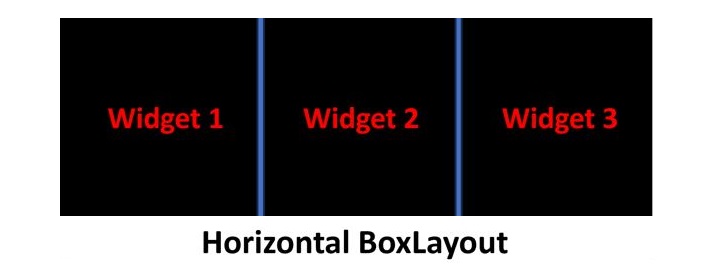
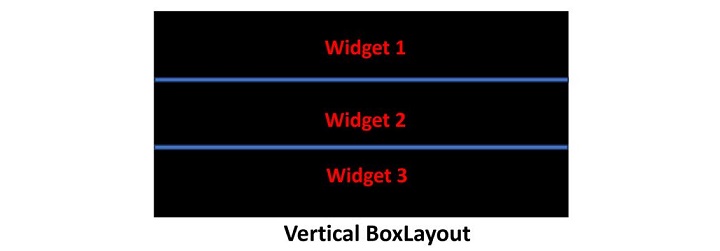
BoxLayout 类还继承了 add_widget() 和 remove_widget() 方法,我们之前已经讨论过这些方法。
Vertical BoxLayout
这里展示了 BoxLayout 的典型用法。我们在垂直框布局中添加一个标签、一个文本输入和一个按钮。
示例
from kivy.app import App
from kivy.uix.label import Label
from kivy.uix.button import Button
from kivy.uix.textinput import TextInput
from kivy.uix.boxlayout import BoxLayout
from kivy.core.window import Window
Window.size = (720,200)

class DemoApp(App):
   def build(self):
      lo = BoxLayout(orientation = 'vertical')
      self.l1 = Label(text='Enter your name', font_size=20)
      self.t1 = TextInput(font_size = 30)
      self.b1 = Button(text = 'Submit', size_hint = (None, None),pos_hint={'x':.4, 'y':.2}, size = (200,75))
      lo.add_widget(self.l1)
      lo.add_widget(self.t1)
      lo.add_widget(self.b1)
      return lo

if __name__ == '__main__':
   DemoApp().run()
输出
它将产生以下输出 −
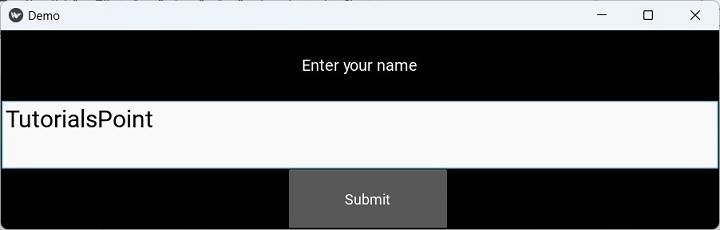
您可以使用以下"Demo.kv"文件来构建上述 GUI −
BoxLayout:
   orientation : 'vertical'
   Label:
      id : l1
      text : 'Enter your name'
      font_size : '20pt'
   TextInput:
      id : t1
      font_size : 30
   Button:
      id : b1
      text : 'Submit'
      size_hint : (None, None)
      pos_hint : {'x':.4, 'y':.2}
      size : (200,75)
水平 BoxLayout
在下面的程序中,我们在水平方向的 Box 布局中放置了一个标签、一个文本输入框和一个按钮。
示例
from kivy.app import App
from kivy.uix.label import Label
from kivy.uix.button import Button
from kivy.uix.textinput import TextInput
from kivy.uix.boxlayout import BoxLayout
from kivy.clock import Clock
from kivy.core.window import Window

Window.size = (720,200)

class DemoApp(App):
   def build(self):
      self.lo = BoxLayout(orientation = 'horizontal')
      self.l1 = Label(text='Enter your name', font_size=20)
      self.t1 = TextInput(font_size = 30, pos_hint={'y':0.25}, pos = (0,100), size_hint = (None, None), size = (650,100))
      self.b1 = Button(text = 'Submit', size_hint = (None, None),pos_hint={'x':.4, 'y':.35}, size = (75, 40))
      self.lo.add_widget(self.l1)
      self.lo.add_widget(self.t1)
      self.lo.add_widget(self.b1)
      return self.lo

if __name__ == '__main__':
   DemoApp().run()
输出
它将产生以下输出 −
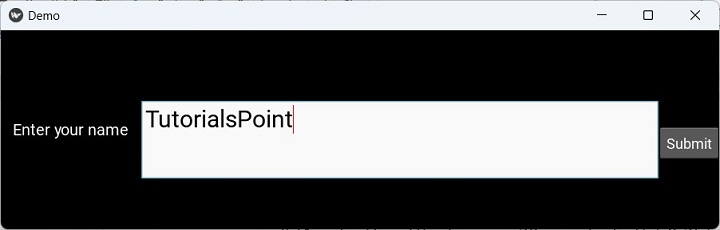
您可以使用以下"Demo.kv"文件获得相同的 GUI 设计 −
BoxLayout:
   orientation : 'horizontal'
   Label:
      text : 'Enter your name'
      font_size : '20pt'
   TextInput :
      font_size : '30pt'
      pos_hint : {'y':0.25}
      pos : (0,100)
      size_hint : (None, None)
      size : (650,100)
   Button :
      text : 'Submit'
      size_hint : (None, None)
      pos_hint : {'x':.4, 'y':.35}
      size : (75, 40)

