Kivy - 帧缓冲区
Kivy 库提供了一个"Fbo"类,代表屏幕外的帧缓冲区。它是一个屏幕外窗口,您可以在其上绘制任何图形指令,然后将其用作某个 Kivy 小部件的画布的纹理。
Fbo 类在 kivy.graphics、fbo 模块中定义。第一步是创建 fbo 并在其他矩形上使用 fbo 纹理。
from kivy.graphics import Fbo, Color, Rectangle
with self.canvas:
	self.fbo = Fbo(size=self.size)
接下来,将 Rectangle 等图形指令添加到 Fbo 对象。例如 −
with self.fbo:
   Color(1, 0, 0, .8)
   Rectangle(size=(256, 64))
   Color(0, 1, 0, .8)
   Rectangle(size=(64, 256))
最后,将 Fbo 纹理应用到画布上。
self.texture = self.fbo.texture
请注意,如果 OpenGL 上下文丢失,FBO 也会丢失。在这种情况下,您需要使用 Fbo.add_reload_observer() 方法重新上传数据。
add_reload_observer(callback) − 添加一个回调,在重新加载整个图形上下文后调用。回调参数将是上下文本身。
bind() 方法将 FBO 对象绑定到当前 opengl 上下文。这样,所有绘制操作都将在 Framebuffer 内进行,直到调用 release()。 release() 方法释放或解除绑定 Framebuffer。
self.fbo = FBO()
self.fbo.bind()

# 执行任何绘图命令
self.fbo.release()

self.canvas = self.fbo.texture
还有一个 remove_reload_observer(callback) 方法,用于从观察者列表中删除先前由 add_reload_observer() 添加的回调。
clear_buffer() 和 clear_color 方法清除帧缓冲区并清除 (红色、绿色、蓝色、alpha) 格式的颜色。
示例
以下代码演示了在 Kivy 应用程序中使用 Framebuffer。代码中最重要的部分是一个名为 FboFloatLayout 的类,它继承自 Kivy 的 FloatLayout 类。
构造函数(__init__() 方法)在浮动布局的画布上创建一个 Fbo 对象,在其上绘制一个矩形,并将其纹理设置为画布的纹理。
def __init__(self, **kwargs):
   self.canvas = Canvas()
   with self.canvas:
      self.fbo = Fbo(size=self.size)
      self.fbo_color = Color(1, 1, 1, 1)
      self.fbo_rect = Rectangle()

   with self.fbo:
      ClearColor(0, 0, 0, 0)
      ClearBuffers()

   self.texture = self.fbo.texture
   super(FboFloatLayout, self).__init__(**kwargs)
我们将向这个 FloatLayout 类添加一个按钮,但在此之前,add_widget() 方法被重写,以便将图形指令添加到 fbo,然后将其添加到画布上。
def add_widget(self, *args, **kwargs):
   canvas = self.canvas
   self.canvas = self.fbo
   ret = super(FboFloatLayout, self).add_widget(*args, **kwargs)
   self.canvas = canvas
   return ret
FboFloatLayout 类还具有响应大小、位置和纹理变化的回调。
def on_size(self, instance, value):
   self.fbo.size = value
   self.texture = self.fbo.texture
   self.fbo_rect.size = value

def on_pos(self, instance, value):
   self.fbo_rect.pos = value

def on_texture(self, instance, value):
   self.fbo_rect.texture = value
现在来看看 App 类。build() 方法添加一个按钮并应用一系列动画效果,反复改变按钮的位置,从上到下、从右到左。
def anim_btn(*args):
   animate = Animation(pos=(b.pos[0], Window.height - 50))
   animate += Animation(pos=(b.pos[0], 0))
   animate += Animation(pos_hint={'center_x': 1})
   animate += Animation(pos_hint={'center_x': 0})
   animate += Animation(pos_hint={'center_x': .5})
   animate.start(b)
   animate.repeat = True

b.bind(on_press=anim_btn)
为了方便起见,这些代码片段被放在完整代码列表中 −
from kivy.graphics import Color, Rectangle, Canvas,
ClearBuffers, ClearColor
from kivy.graphics.fbo import Fbo
from kivy.uix.floatlayout import FloatLayout
from kivy.uix.button import Button
from kivy.properties import ObjectProperty, NumericProperty
from kivy.app import App
from kivy.animation import Animation
from kivy.core.window import Window

Window.size = (720, 400)

class FboFloatLayout(FloatLayout):
   texture = ObjectProperty(None, allownone=True)

   def __init__(self, **kwargs):
      self.canvas = Canvas()
      with self.canvas:
         self.fbo = Fbo(size=self.size)
         self.fbo_color = Color(1, 1, 1, 1)
         self.fbo_rect = Rectangle()

      with self.fbo:
         ClearColor(0, 0, 0, 0)
         ClearBuffers()

      self.texture = self.fbo.texture
      super(FboFloatLayout, self).__init__(**kwargs)

   def add_widget(self, *args, **kwargs):
      canvas = self.canvas
      self.canvas = self.fbo
      ret = super(FboFloatLayout, self).add_widget(*args, **kwargs)
      self.canvas = canvas
      return ret

   def on_size(self, instance, value):
      self.fbo.size = value
      self.texture = self.fbo.texture
      self.fbo_rect.size = value

   def on_pos(self, instance, value):
      self.fbo_rect.pos = value

   def on_texture(self, instance, value):
      self.fbo_rect.texture = value

class FBOdemoApp(App):
   def build(self):
      f = FboFloatLayout()
      b = Button(text="FBO", size_hint=(None, None), pos_hint={'center_x': .5})
      f.add_widget(b)

      def anim_btn(*args):
         animate = Animation(pos=(b.pos[0], Window.height - 50))
         animate += Animation(pos=(b.pos[0], 0))
         animate += Animation(pos_hint={'center_x': 1})
         animate += Animation(pos_hint={'center_x': 0})
         animate += Animation(pos_hint={'center_x': .5})
         animate.start(b)
         animate.repeat = True
      b.bind(on_press=anim_btn)
      return f

FBOdemoApp().run()
输出
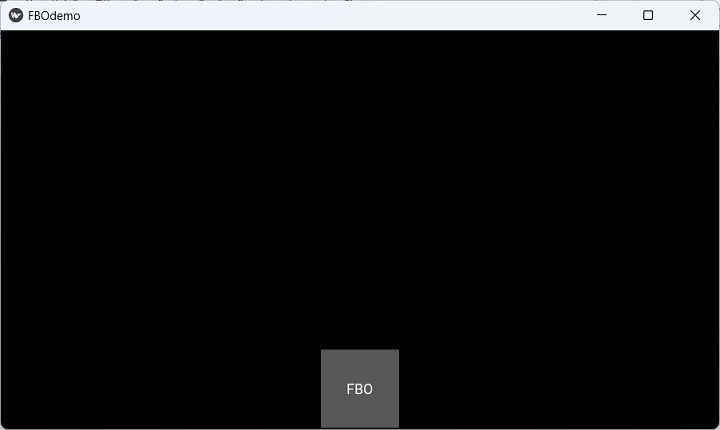
应用程序从底部的标题为 FBO 的按钮开始。单击后,它会按照定义启动动画效果。