Android - 音频捕捉
Android 有一个内置麦克风,您可以通过该麦克风采集音频并将其存储,或在手机中播放。 有很多方法可以做到这一点,但最常见的方法是通过 MediaRecorder 类。
Android 提供 MediaRecorder 类来录制音频或视频。 为了使用 MediaRecorder 类,您将首先创建一个 MediaRecorder 类的实例。 其语法如下。
MediaRecorder myAudioRecorder = new MediaRecorder();
现在您将设置源、输出和编码格式以及输出文件。 它们的语法如下所示。
myAudioRecorder.setAudioSource(MediaRecorder.AudioSource.MIC);
myAudioRecorder.setOutputFormat(MediaRecorder.OutputFormat.THREE_GPP);
myAudioRecorder.setAudioEncoder(MediaRecorder.OutputFormat.AMR_NB);
myAudioRecorder.setOutputFile(outputFile);
指定音频源和格式及其输出文件后,我们可以调用这两个基本方法准备并开始开始录制音频。
myAudioRecorder.prepare();
myAudioRecorder.start();
除了这些方法之外,MediaRecorder 类中还列出了其他方法,可让您更好地控制音频和视频录制。
| 序号 | 方法 & 描述 |
|---|---|
| 1 | setAudioSource() 此方法指定要录制的音频源 |
| 2 | setVideoSource() 此方法指定要录制的视频来源 |
| 3 | setOutputFormat() 此方法指定要存储音频的音频格式 |
| 4 |
setAudioEncoder() 此方法指定要使用的音频编码器 |
| 5 |
setOutputFile() 此方法配置要存储录制音频的文件的路径 |
| 6 | stop() 此方法停止录制过程。 |
| 7 | release() 当需要记录器实例时应该调用此方法。 |
示例
此示例演示了 MediaRecorder 类来捕获音频,然后是 MediaPlayer 类来播放录制的音频。
要试验这个例子,你需要在实际设备上运行它。
| 步骤 | 描述 |
|---|---|
| 1 | 您将使用 Android Studio IDE 创建一个 Android 应用程序,并将其命名为 AudioCapture,位于 com.example.sairamkrishna.myapplication 包下。 |
| 2 | 修改 src/MainActivity.java 文件添加 AudioCapture 代码 |
| 3 | 修改布局 XML 文件 res/layout/activity_main.xml 如果需要,添加任何 GUI 组件。 |
| 4 | 修改 AndroidManifest.xml 以添加必要的权限。 |
| 5 | 运行应用程序并选择一个正在运行的 android 设备并在其上安装应用程序并验证结果。 |
这是src/MainActivity.java的内容
package com.example.sairamkrishna.myapplication;

import android.media.MediaPlayer;
import android.media.MediaRecorder;

import android.os.Environment;
import android.support.v7.app.AppCompatActivity;

import android.os.Bundle;
import android.view.View;

import android.widget.Button;
import android.widget.Toast;

import java.io.IOException;
import java.util.Random;

import static android.Manifest.permission.RECORD_AUDIO;
import static android.Manifest.permission.WRITE_EXTERNAL_STORAGE;

import android.support.v4.app.ActivityCompat;
import android.content.pm.PackageManager;
import android.support.v4.content.ContextCompat;

public class MainActivity extends AppCompatActivity {

   Button buttonStart, buttonStop, buttonPlayLastRecordAudio,
      buttonStopPlayingRecording ;
   String AudioSavePathInDevice = null;
   MediaRecorder mediaRecorder ;
   Random random ;
   String RandomAudioFileName = "ABCDEFGHIJKLMNOP";
   public static final int RequestPermissionCode = 1;
   MediaPlayer mediaPlayer ;

   @Override
   protected void onCreate(Bundle savedInstanceState) {
      super.onCreate(savedInstanceState);
      setContentView(R.layout.activity_main);

      buttonStart = (Button) findViewById(R.id.button);
      buttonStop = (Button) findViewById(R.id.button2);
      buttonPlayLastRecordAudio = (Button) findViewById(R.id.button3);
      buttonStopPlayingRecording = (Button)findViewById(R.id.button4);

      buttonStop.setEnabled(false);
      buttonPlayLastRecordAudio.setEnabled(false);
      buttonStopPlayingRecording.setEnabled(false);

      random = new Random();

      buttonStart.setOnClickListener(new View.OnClickListener() {
         @Override
         public void onClick(View view) {

            if(checkPermission()) {

               AudioSavePathInDevice =
                  Environment.getExternalStorageDirectory().getAbsolutePath() + "/" +
                     CreateRandomAudioFileName(5) + "AudioRecording.3gp";

               MediaRecorderReady();

               try {
                  mediaRecorder.prepare();
                  mediaRecorder.start();
               } catch (IllegalStateException e) {
                  // TODO Auto-generated catch block
                  e.printStackTrace();
               } catch (IOException e) {
                  // TODO Auto-generated catch block
                  e.printStackTrace();
               }

               buttonStart.setEnabled(false);
               buttonStop.setEnabled(true);

               Toast.makeText(MainActivity.this, "Recording started",
                  Toast.LENGTH_LONG).show();
            } else {
               requestPermission();
            }

         }
      });

      buttonStop.setOnClickListener(new View.OnClickListener() {
         @Override
         public void onClick(View view) {
            mediaRecorder.stop();
            buttonStop.setEnabled(false);
            buttonPlayLastRecordAudio.setEnabled(true);
            buttonStart.setEnabled(true);
            buttonStopPlayingRecording.setEnabled(false);

            Toast.makeText(MainActivity.this, "Recording Completed",
               Toast.LENGTH_LONG).show();
         }
      });

      buttonPlayLastRecordAudio.setOnClickListener(new View.OnClickListener() {
         @Override
         public void onClick(View view) throws IllegalArgumentException,
            SecurityException, IllegalStateException {

            buttonStop.setEnabled(false);
            buttonStart.setEnabled(false);
            buttonStopPlayingRecording.setEnabled(true);

            mediaPlayer = new MediaPlayer();
            try {
               mediaPlayer.setDataSource(AudioSavePathInDevice);
               mediaPlayer.prepare();
            } catch (IOException e) {
               e.printStackTrace();
            }

            mediaPlayer.start();
            Toast.makeText(MainActivity.this, "Recording Playing",
               Toast.LENGTH_LONG).show();
         }
      });

      buttonStopPlayingRecording.setOnClickListener(new View.OnClickListener() {
         @Override
         public void onClick(View view) {
            buttonStop.setEnabled(false);
            buttonStart.setEnabled(true);
            buttonStopPlayingRecording.setEnabled(false);
            buttonPlayLastRecordAudio.setEnabled(true);

            if(mediaPlayer != null){
               mediaPlayer.stop();
               mediaPlayer.release();
               MediaRecorderReady();
            }
         }
      });

   }

   public void MediaRecorderReady(){
      mediaRecorder=new MediaRecorder();
      mediaRecorder.setAudioSource(MediaRecorder.AudioSource.MIC);
      mediaRecorder.setOutputFormat(MediaRecorder.OutputFormat.THREE_GPP);
      mediaRecorder.setAudioEncoder(MediaRecorder.OutputFormat.AMR_NB);
      mediaRecorder.setOutputFile(AudioSavePathInDevice);
   }

   public String CreateRandomAudioFileName(int string){
      StringBuilder stringBuilder = new StringBuilder( string );
      int i = 0 ;
      while(i < string ) {
         stringBuilder.append(RandomAudioFileName.
            charAt(random.nextInt(RandomAudioFileName.length())));

         i++ ;
      }
      return stringBuilder.toString();
   }

   private void requestPermission() {
      ActivityCompat.requestPermissions(MainActivity.this, new
         String[]{WRITE_EXTERNAL_STORAGE, RECORD_AUDIO}, RequestPermissionCode);
   }

   @Override
   public void onRequestPermissionsResult(int requestCode,
      String permissions[], int[] grantResults) {
      switch (requestCode) {
         case RequestPermissionCode:
            if (grantResults.length> 0) {
            boolean StoragePermission = grantResults[0] ==
               PackageManager.PERMISSION_GRANTED;
            boolean RecordPermission = grantResults[1] ==
               PackageManager.PERMISSION_GRANTED;

            if (StoragePermission && RecordPermission) {
               Toast.makeText(MainActivity.this, "Permission Granted",
                  Toast.LENGTH_LONG).show();
            } else {
               Toast.makeText(MainActivity.this,"Permission
                  Denied",Toast.LENGTH_LONG).show();
            }
         }
         break;
      }
   }

   public boolean checkPermission() {
      int result = ContextCompat.checkSelfPermission(getApplicationContext(),
         WRITE_EXTERNAL_STORAGE);
      int result1 = ContextCompat.checkSelfPermission(getApplicationContext(),
         RECORD_AUDIO);
      return result == PackageManager.PERMISSION_GRANTED &&
         result1 == PackageManager.PERMISSION_GRANTED;
   }
}
这是 activity_main.xml 的内容
下面代码中abc 表示 tutorialspoint 的 logo
<?xml version="1.0" encoding="utf-8"?>
<RelativeLayout xmlns:android="http://schemas.android.com/apk/res/android"
   xmlns:tools="http://schemas.android.com/tools"
   android:layout_width="match_parent"
   android:layout_height="match_parent"
   android:paddingBottom="@dimen/activity_vertical_margin"
   android:paddingLeft="@dimen/activity_horizontal_margin"
   android:paddingRight="@dimen/activity_horizontal_margin"
   android:paddingTop="@dimen/activity_vertical_margin">

   <ImageView
      android:layout_width="wrap_content"
      android:layout_height="wrap_content"
      android:id="@+id/imageView"
      android:layout_alignParentTop="true"
      android:layout_centerHorizontal="true"
      android:src="@drawable/abc"/>

   <Button
      android:layout_width="wrap_content"
      android:layout_height="wrap_content"
      android:text="Record"
      android:id="@+id/button"
      android:layout_below="@+id/imageView"
      android:layout_alignParentLeft="true"
      android:layout_marginTop="37dp"
   />

   <Button
      android:layout_width="wrap_content"
      android:layout_height="wrap_content"
      android:text="STOP"
      android:id="@+id/button2"
      android:layout_alignTop="@+id/button"
      android:layout_centerHorizontal="true"
   />

   <Button
      android:layout_width="wrap_content"
      android:layout_height="wrap_content"
      android:text="Play"
      android:id="@+id/button3"
      android:layout_alignTop="@+id/button2"
      android:layout_alignParentRight="true"
      android:layout_alignParentEnd="true"
   />

   <Button
      android:layout_width="wrap_content"
      android:layout_height="wrap_content"
      android:text="STOP PLAYING RECORDING "
      android:id="@+id/button4"
      android:layout_below="@+id/button2"
      android:layout_centerHorizontal="true"
      android:layout_marginTop="10dp"
   />
</RelativeLayout>
这是 Strings.xml 的内容
<resources>
   <string name="app_name">My Application</string>
</resources>
这是 AndroidManifest.xml 的内容
<?xml version="1.0" encoding="utf-8"?>
<manifest xmlns:android="http://schemas.android.com/apk/res/android"
   package="com.example.sairamkrishna.myapplication" >

   <uses-permission android:name="android.permission.WRITE_EXTERNAL_STORAGE"/>
   <uses-permission android:name="android.permission.RECORD_AUDIO" />
	<uses-permission android:name="android.permission.STORAGE" />

   <application
      android:allowBackup="true"
      android:icon="@drawable/ic_launcher"
      android:label="@string/app_name"
      android:theme="@style/AppTheme" >

      <activity
         android:name="com.example.sairamkrishna.myapplication.MainActivity"
         android:label="@string/app_name" >

         <intent-filter>
            <action android:name="android.intent.action.MAIN" />
            <category android:name="android.intent.category.LAUNCHER" />
         </intent-filter>

      </activity>

   </application>
</manifest>
让我们尝试运行您的应用程序。 我假设您已将实际的 Android 移动设备与您的计算机连接起来。要从 Android Studio 运行应用程序,请打开项目的一个活动文件,然后单击工具栏中的 Run  图标。在启动您的应用程序之前,Android Studio 将显示以下图像。
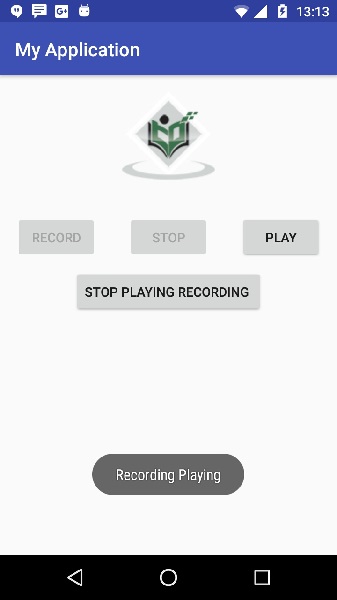
现在默认情况下,您将看到停止和播放按钮禁用。 只需按下录制按钮,您的应用程序就会开始录制音频。 它将显示以下屏幕。
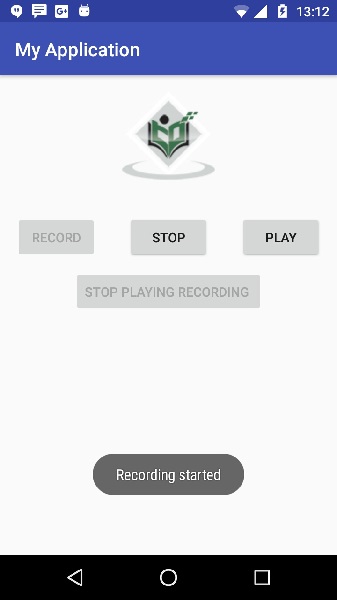
现在只需按下停止按钮,它会将录制的音频保存到外部 SD 卡。 当您单击停止按钮时,将出现以下屏幕。
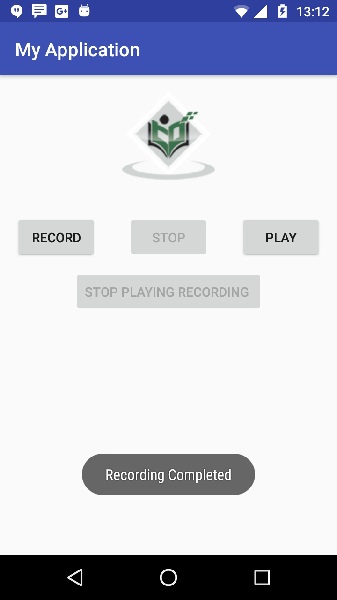
现在只需按下播放按钮,录制的音频就会开始在设备上播放。 单击播放按钮时会出现以下消息。