
Android - UI 模式
在本章中,我们将研究 android 可以使用的不同 UI 模式,以设计以一致和可预见的方式运行的应用程序。
UI 模式组件
一个好的 android 应用程序应该遵循以下 UI 模式 −
- 操作栏
- 确认和确认
- 设置
- 帮助
- 选择
现在我们将详细讨论上述 UI 模式。
操作栏
操作栏是每个屏幕顶部的专用栏,通常在整个应用程序中持续存在。 它为您提供了几个关键功能,如下所示 −
- 使重要的操作变得突出且易于访问
- 支持应用内一致的导航和视图切换
- 通过为很少使用的操作提供操作溢出来减少混乱
- 为您的应用提供一个专属空间
操作栏组件
Action Bar 有四个主要组件,如下图所示。

这些组件的名称和功能将在下面讨论 −
| 序号 | 操作栏组件 |
|---|---|
| 1 |
App Icon 应用程序图标确定您的应用程序的身份。 如果您愿意,可以将其替换为不同的徽标或品牌。 |
| 2 |
View control 如果您的应用程序在不同的视图中显示数据,则操作栏的这一部分允许用户切换视图。 |
| 3 |
Action buttons 在操作部分显示您的应用程序中最重要的操作。 |
| 4 |
Action overflow 将不常用的操作移至操作溢出。 |
确认和认可
当用户在您应用的 UI 上调用操作时,最好通过 toast 的Confirming确认对话框或Acknowledging认可对话框进行该操作。
确认和认可是有区别的。
确认
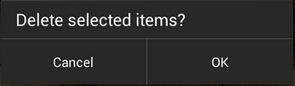
当我们要求用户验证他们是否真的想要继续他们刚刚调用的操作时,这称为确认。 如下图所示 −
认可
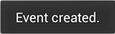
当我们显示一个 toast 让用户知道他们刚刚调用的操作已经完成时,这称为认可,如下图所示 −
设置
在您的应用程序中,用户可以指示他们对应用程序行为方式的偏好的位置称为设置。 使用设置可以通过以下方式使您的应用程序的用户受益 −
Settings 设置帮助用户预先确定在某些情况下会发生什么
在您的应用中使用settings设置可帮助用户感到掌控
设置的位置
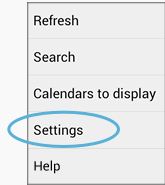
android 开发人员首选始终将"settings"设置选项作为上述操作溢出的一部分。由于用户不经常使用此选项,因此通常的做法是将其放在除"Help"之外的所有其他项目下方。 如下图所示 −
帮助
您的一些应用程序用户在使用您的应用程序时可能会遇到一些困难,他们会寻找一些答案,并且他们希望在应用程序中得到答案。 因此,请始终将"help"帮助作为您应用程序的一部分。
帮助的位置
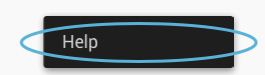
与""settings"设置一样,放置"Help"帮助选项的标准设计是在action overflow动作溢出中。始终将其设为菜单中的最后一项,并始终将其标记为"Help"帮助。即使您的应用程序屏幕没有其他操作溢出项,"Help"帮助也应该出现在那里。 如下图所示 −
选择
Android 3.0 版本将长按手势改为全局手势选择数据。 长按手势现在用于选择数据,将所选数据的上下文操作和选择管理功能组合到一个名为上下文操作栏 (CAB) 的新元素中。
使用上下文操作栏 (CAB)
选择 CAB 是一个临时操作栏,在选择数据时会覆盖应用的当前操作栏。 它在用户长按可选择的数据项后出现。 如下图所示 −

从 CAB 栏用户可以执行以下操作 −
- 通过触摸选择其他数据项
- 从 CAB 触发适用于所有突出显示的数据项的操作
- 通过导航栏的后退按钮或 CAB 的复选标记按钮关闭 CAB

