Android - 剪贴板
Android 提供了用于复制和粘贴不同类型数据的剪贴板框架。 数据可以是文本、图像、二进制流数据或其他复杂的数据类型。
Android 提供了 ClipboardManager 和 ClipData 的库和 ClipData.item 来使用复制和粘贴框架。为了使用剪贴板框架,您需要将数据放入剪贴对象,然后将该对象放入系统范围的剪贴板。
为了使用剪贴板,您需要通过调用 getSystemService() 方法来实例化 ClipboardManager 的对象。 它的语法如下 −
ClipboardManager myClipboard;
myClipboard = (ClipboardManager)getSystemService(CLIPBOARD_SERVICE);
复制数据
接下来您需要做的是通过调用 ClipData 类的相应类型的数据方法来实例化 ClipData 对象。如果是文本数据,将调用 newPlainText 方法。 之后,您必须将该数据设置为剪贴板管理器对象的剪辑。其语法如下所示 −
ClipData myClip;
String text = "hello world";
myClip = ClipData.newPlainText("text", text);
myClipboard.setPrimaryClip(myClip);
ClipData 对象可以采用这三种形式,以下函数用于创建这些形式。
| 序号 | ClipData Form & 方法 |
|---|---|
| 1 |
Text newPlainText(label, text) 返回一个 ClipData 对象,其单个 ClipData.Item 对象包含一个文本字符串。 |
| 2 |
URI newUri(resolver, label, URI) 返回一个 ClipData 对象,其单个 ClipData.Item 对象包含一个 URI。 |
| 3 |
Intent newIntent(label, intent) 返回一个 ClipData 对象,其单个 ClipData.Item 对象包含一个 Intent。 |
粘贴数据
为了粘贴数据,我们将首先通过调用 getPrimaryClip() 方法获取剪辑。 从该单击中,我们将获得 ClipData.Item 对象中的项目。 我们将从对象中获取数据。 它的语法如下 −
ClipData abc = myClipboard.getPrimaryClip();
ClipData.Item item = abc.getItemAt(0);
String text = item.getText().toString();
除了这些方法之外,ClipboardManager 类还提供了其他方法来管理剪贴板框架。 下面列出了这些方法 −
| 序号 | 方法 & 描述 |
|---|---|
| 1 |
getPrimaryClip() 此方法仅返回剪贴板上的当前主剪辑 |
| 2 |
getPrimaryClipDescription() 此方法返回剪贴板上当前主剪辑的描述,但不返回其数据的副本。 |
| 3 |
hasPrimaryClip() 如果剪贴板上当前有主剪辑,则此方法返回 true |
| 4 |
setPrimaryClip(ClipData clip) 此方法设置剪贴板上的当前主剪辑 |
| 5 |
setText(CharSequence text) 此方法可直接用于将文本复制到剪贴板 |
| 6 |
getText() 此方法可直接用于从剪贴板中获取复制的文本 |
示例
这是一个演示 ClipboardManager 类使用的示例。 它创建了一个基本的复制粘贴应用程序,允许您复制文本,然后通过剪贴板粘贴。
要试验此示例,您可以在实际设备或模拟器中运行它。
| 步骤 | 描述 |
|---|---|
| 1 | 您将使用 Android Studio IDE 在 com.example.sairamkrishna.myapplication 包下创建一个 Android 应用程序。 |
| 2 | 修改 src/MainActivity.java 文件以添加必要的代码。 |
| 3 | 修改 res/layout/activity_main 以添加相应的 XML 组件 |
| 4 | 运行应用程序并选择一个正在运行的 android 设备并在其上安装应用程序并验证结果 |
以下是修改后的主活动文件src/MainActivity.java的内容。
package com.example.sairamkrishna.myapplication;

import android.content.ClipData;
import android.content.ClipboardManager;
import android.os.Bundle;

import android.support.v7.app.ActionBarActivity;
import android.view.View;

import android.widget.Button;
import android.widget.EditText;
import android.widget.Toast;

public class MainActivity extends ActionBarActivity {
   EditText ed1, ed2;
   Button b1, b2;

   private ClipboardManager myClipboard;
   private ClipData myClip;

   @Override
   protected void onCreate(Bundle savedInstanceState) {
      super.onCreate(savedInstanceState);
      setContentView(R.layout.activity_main);

      ed1 = (EditText) findViewById(R.id.editText);
      ed2 = (EditText) findViewById(R.id.editText2);

      b1 = (Button) findViewById(R.id.button);
      b2 = (Button) findViewById(R.id.button2);

      myClipboard = (ClipboardManager) getSystemService(CLIPBOARD_SERVICE);

      b1.setOnClickListener(new View.OnClickListener() {

         @Override
         public void onClick(View v) {
            String text;
            text = ed1.getText().toString();

            myClip = ClipData.newPlainText("text", text);
            myClipboard.setPrimaryClip(myClip);

            Toast.makeText(getApplicationContext(), "Text Copied",
               Toast.LENGTH_SHORT).show();
         }
      });

      b2.setOnClickListener(new View.OnClickListener() {

         @Override
         public void onClick(View v) {
            ClipData abc = myClipboard.getPrimaryClip();
            ClipData.Item item = abc.getItemAt(0);

            String text = item.getText().toString();
            ed2.setText(text);

            Toast.makeText(getApplicationContext(), "Text Pasted",
               Toast.LENGTH_SHORT).show();
         }
      });
   }

}
以下是 res/layout/activity_main.xml 的修改内容。
<?xml version="1.0" encoding="utf-8"?>
<RelativeLayout
   xmlns:android="http://schemas.android.com/apk/res/android"
   xmlns:tools="http://schemas.android.com/tools"
   android:layout_width="match_parent"
   android:layout_height="match_parent"
   android:paddingLeft="@dimen/activity_horizontal_margin"
   android:paddingRight="@dimen/activity_horizontal_margin"
   android:paddingTop="@dimen/activity_vertical_margin"
   android:paddingBottom="@dimen/activity_vertical_margin"
   tools:context=".MainActivity">

   <TextView android:text="Example" android:layout_width="wrap_content"
      android:layout_height="wrap_content"
      android:id="@+id/textview"
      android:textSize="35dp"
      android:layout_alignParentTop="true"
      android:layout_centerHorizontal="true" />

   <TextView
      android:layout_width="wrap_content"
      android:layout_height="wrap_content"
      android:text="Tutorials point"
      android:id="@+id/textView"
      android:layout_below="@+id/textview"
      android:layout_centerHorizontal="true"
      android:textColor="#ff7aff24"
      android:textSize="35dp" />

   <ImageView
      android:layout_width="wrap_content"
      android:layout_height="wrap_content"
      android:id="@+id/imageView"
      android:src="@drawable/abc"
      android:layout_below="@+id/textView"
      android:layout_centerHorizontal="true" />

   <EditText
      android:layout_width="wrap_content"
      android:layout_height="wrap_content"
      android:id="@+id/editText"
      android:layout_alignParentRight="true"
      android:layout_alignParentEnd="true"
      android:hint="Copy text"
      android:layout_below="@+id/imageView"
      android:layout_alignLeft="@+id/imageView"
      android:layout_alignStart="@+id/imageView" />

   <EditText
      android:layout_width="wrap_content"
      android:layout_height="wrap_content"
      android:id="@+id/editText2"
      android:layout_alignLeft="@+id/editText"
      android:layout_alignStart="@+id/editText"
      android:hint="paste text"
      android:layout_below="@+id/editText"
      android:layout_alignRight="@+id/editText"
      android:layout_alignEnd="@+id/editText" />

   <Button
      android:layout_width="wrap_content"
      android:layout_height="wrap_content"
      android:text="Copy text"
      android:id="@+id/button"
      android:layout_below="@+id/editText2"
      android:layout_alignLeft="@+id/editText2"
      android:layout_alignStart="@+id/editText2" />

   <Button
      android:layout_width="wrap_content"
      android:layout_height="wrap_content"
      android:text="Paste text"
      android:id="@+id/button2"
      android:layout_below="@+id/editText2"
      android:layout_alignRight="@+id/editText2"
      android:layout_alignEnd="@+id/editText2" />

</RelativeLayout>
以下是 res/values/string.xml 的内容。
<resources>
   <string name="app_name">My Application</string>
</resources>
以下是 AndroidManifest.xml 文件的内容。
<?xml version="1.0" encoding="utf-8"?>
<manifest xmlns:android="http://schemas.android.com/apk/res/android"
   package="com.example.sairamkrishna.myapplication" >

   <application
      android:allowBackup="true"
      android:icon="@drawable/ic_launcher"
      android:label="@string/app_name"
      android:theme="@style/AppTheme" >

      <activity
         android:name="com.example.sairamkrishna.myapplication.MainActivity"
         android:label="@string/app_name" >

         <intent-filter>
            <action android:name="android.intent.action.MAIN" />
            <category android:name="android.intent.category.LAUNCHER" />
         </intent-filter>

      </activity>
   </application>

</manifest>
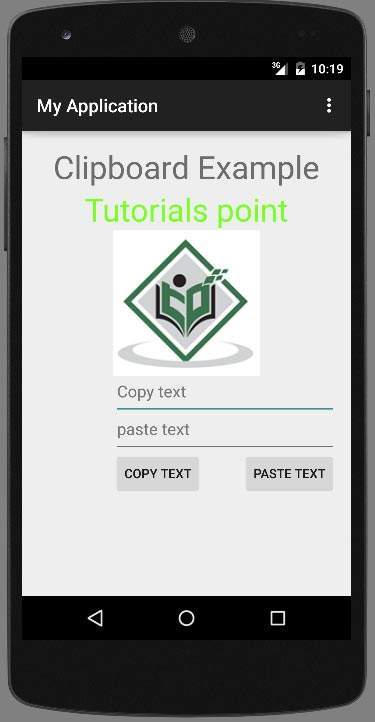
让我们尝试运行我们刚刚修改的应用程序。 我假设您在进行环境设置时已经创建了 AVD。要从 Android Studio 运行应用程序,请打开项目的一个活动文件,然后单击工具栏中的 Run  图标。Android Studio 安装程序将显示以下图像 −
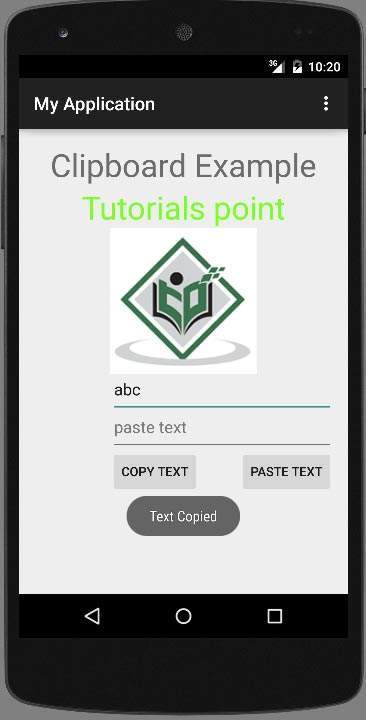
现在只需在要复制的文本字段中输入任何文本,然后选择复制文本按钮。 将显示以下通知,如下所示 −
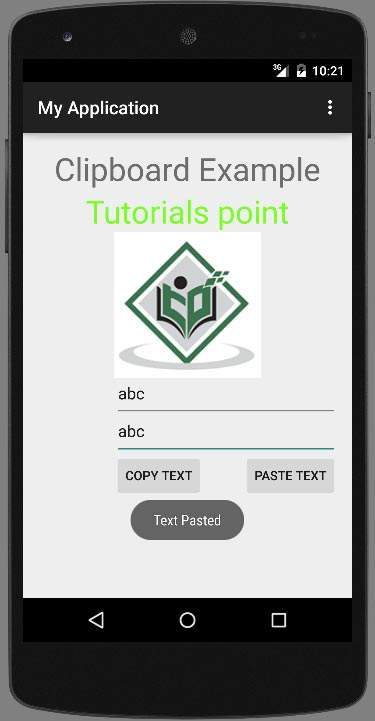
现在只需按下粘贴按钮,您将看到复制的文本现在已粘贴在复制文本字段中。 如下图所示 −