Android - Wi-Fi
Android 允许应用程序访问以在非常低的级别查看无线连接的访问状态。 应用程序可以访问几乎所有 wifi 连接的信息。
应用程序可以访问的信息包括连接网络的链接速度、IP 地址、协商状态、其他网络信息。 应用程序还可以扫描、添加、保存、终止和启动 Wi-Fi 连接。
Android 提供 WifiManager API 来管理 WIFI 连接的各个方面。 我们可以通过调用 getSystemService 方法来实例化这个类。 它的语法如下 −
WifiManager mainWifiObj;
mainWifiObj = (WifiManager) getSystemService(Context.WIFI_SERVICE);
为了扫描无线网络列表,您还需要注册 BroadcastReceiver。 可以使用带有接收器类对象参数的 registerReceiver 方法注册它。 它的语法如下 −
class WifiScanReceiver extends BroadcastReceiver {
   public void onReceive(Context c, Intent intent) {
   }
}

WifiScanReceiver wifiReciever = new WifiScanReceiver();
registerReceiver(wifiReciever, new IntentFilter(WifiManager.SCAN_RESULTS_AVAILABLE_ACTION));
wifi扫描可以通过调用 WifiManager 类的 startScan 方法启动。 此方法返回 ScanResult 对象的列表。 您可以通过调用列表的get 方法访问任何对象。 它的语法如下 −
List<ScanResult> wifiScanList = mainWifiObj.getScanResults();
String data = wifiScanList.get(0).toString();
除了扫描之外,您还可以使用 WifiManager 类中定义的方法对您的 WIFI 进行更多控制。 它们列出如下 −
| 序号 | 方法 & 描述 |
|---|---|
| 1 |
addNetwork(WifiConfiguration config) 此方法将新的网络描述添加到已配置的网络集。 |
| 2 |
createWifiLock(String tag) 此方法创建一个新的 WifiLock。 |
| 3 |
disconnect() 此方法与当前活动的接入点解除关联。 |
| 4 |
enableNetwork(int netId, boolean disableOthers) 此方法允许与先前配置的网络相关联。 |
| 5 |
getWifiState() 此方法获取 Wi-Fi 启用状态 |
| 6 |
isWifiEnabled() 此方法返回 Wi-Fi 是启用还是禁用。 |
| 7 |
setWifiEnabled(boolean enabled) 此方法启用或禁用 Wi-Fi。 |
| 8 |
updateNetwork(WifiConfiguration config) 此方法更新现有配置网络的网络描述。 |
示例
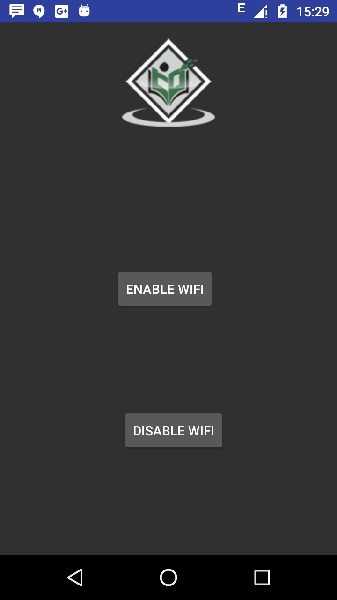
这是一个演示 WIFI 使用的示例。 它创建了一个基本应用程序,可以打开您的 wifi 并关闭您的 wifi
要试验此示例,您需要在打开 wifi 的实际设备上运行它。
| 步骤 | 描述 |
|---|---|
| 1 | 您将使用 Android Studio 在 com.example.sairamkrishna.myapplication 包下创建一个 Android 应用程序。 |
| 2 | 修改 src/MainActivity.java 文件添加 WebView 代码。 |
| 3 | 修改 res/layout/activity_main 以添加相应的 XML 组件 |
| 4 | 修改 AndroidManifest.xml 添加必要的权限 |
| 5 | 运行应用程序并选择一个正在运行的 android 设备并在其上安装应用程序并验证结果。 |
以下是修改后的主活动文件src/MainActivity.java的内容。
package com.example.sairamkrishna.myapplication;

import android.net.wifi.WifiManager;
import android.os.Bundle;
import android.app.Activity;
import android.content.Context;
import android.view.View;
import android.view.View.OnClickListener;
import android.widget.Button;

public class MainActivity extends Activity {
   Button enableButton,disableButton;
   @Override
   protected void onCreate(Bundle savedInstanceState) {
      super.onCreate(savedInstanceState);
      setContentView(R.layout.activity_main);

      enableButton=(Button)findViewById(R.id.button1);
      disableButton=(Button)findViewById(R.id.button2);

      enableButton.setOnClickListener(new OnClickListener(){
         public void onClick(View v){
            WifiManager wifi = (WifiManager) getSystemService(Context.WIFI_SERVICE);
            wifi.setWifiEnabled(true);
         }
      });

      disableButton.setOnClickListener(new OnClickListener(){
         public void onClick(View v){
            WifiManager wifi = (WifiManager) getSystemService(Context.WIFI_SERVICE);
            wifi.setWifiEnabled(false);
         }
      });
   }
}
以下是 res/layout/activity_main.xml 的修改内容。
<?xml version="1.0" encoding="utf-8"?>
<RelativeLayout xmlns:android="http://schemas.android.com/apk/res/android"
   xmlns:tools="http://schemas.android.com/tools" android:layout_width="match_parent"
   android:layout_height="match_parent"
   android:paddingLeft="@dimen/activity_horizontal_margin"
   android:paddingRight="@dimen/activity_horizontal_margin"
   android:paddingTop="@dimen/activity_vertical_margin"
   android:paddingBottom="@dimen/activity_vertical_margin" tools:context=".MainActivity">

   <ImageView
      android:layout_width="wrap_content"
      android:layout_height="wrap_content"
      android:id="@+id/imageView"
      android:src="@drawable/abc"
      android:layout_alignParentTop="true"
      android:layout_centerHorizontal="true" />

   <Button
      android:id="@+id/button1"
      android:layout_width="wrap_content"
      android:layout_height="wrap_content"
      android:layout_marginLeft="76dp"
      android:text="Enable Wifi"
      android:layout_centerVertical="true"
      android:layout_alignEnd="@+id/imageView" />

   <Button
      android:id="@+id/button2"
      android:layout_width="wrap_content"
      android:layout_height="wrap_content"
      android:text="Disable Wifi"
      android:layout_marginBottom="93dp"
      android:layout_alignParentBottom="true"
      android:layout_alignStart="@+id/imageView" />

</RelativeLayout>
以下是 AndroidManifest.xml 文件的内容。
<?xml version="1.0" encoding="utf-8"?>
<manifest xmlns:android="http://schemas.android.com/apk/res/android"
   package="com.example.sairamkrishna.myapplication" >
   <uses-permission android:name="android.permission.ACCESS_WIFI_STATE" />
   <uses-permission android:name="android.permission.CHANGE_WIFI_STATE" />

   <application
      android:allowBackup="true"
      android:icon="@mipmap/ic_launcher"
      android:label="@string/app_name"
      android:theme="@style/AppTheme" >

      <activity
         android:name=".MainActivity"
         android:label="@string/app_name" >

         <intent-filter>
            <action android:name="android.intent.action.MAIN" />
            <category android:name="android.intent.category.LAUNCHER" />
         </intent-filter>

      </activity>

   </application>
</manifest>
让我们尝试运行您的应用程序。 我假设您已将实际的 Android 移动设备与您的计算机连接起来。要从 Android Studio 运行应用程序,请打开项目的活动文件之一,然后单击工具栏中的 Run  图标。 在启动您的应用程序之前,Android Studio 将显示以下窗口以选择您要运行 Android 应用程序的选项。
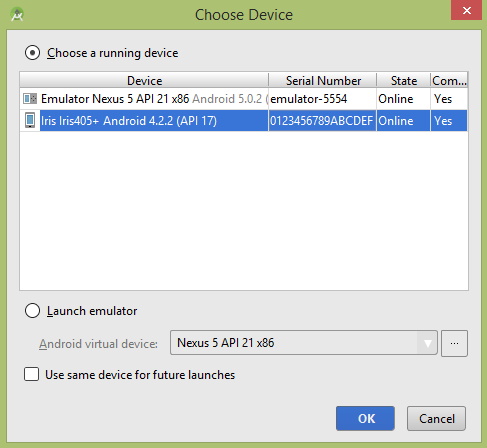
选择您的移动设备作为选项,它将显示以下图像 −
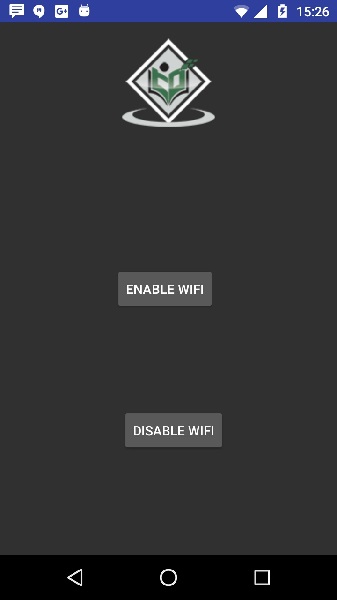
现在点击禁用wifi按钮。然后示例输出应该是这样的 −