
Android - 登录应用
登录应用程序是要求您的凭据登录到某个特定应用程序的屏幕。 您可能在登录 facebook、twitter 等时看到了它
本章说明了如何创建登录屏幕以及在进行错误尝试时如何管理安全性。
首先你必须定义两个 TextView 询问用户的用户名和密码。 密码 TextView 必须将 inputType 设置为密码。 它的语法如下 −
<EditText
   android:id = "@+id/editText2"
   android:layout_width = "wrap_content"
   android:layout_height = "wrap_content"
   android:inputType = "textPassword" />

<EditText
   android:id = "@+id/editText1"
   android:layout_width = "wrap_content"
   android:layout_height = "wrap_content"
/>
定义一个带有登录文本的按钮并设置它的 onClick 属性。 之后在 java 文件中定义 onClick 属性中提到的函数。
<Button
   android:id = "@+id/button1"
   android:layout_width = "wrap_content"
   android:layout_height = "wrap_content"
   android:onClick = "login"
   android:text = "@string/Login"
/>
在 java 文件中,在 onClick 方法中,使用 getText() 和 toString() 方法获取用户名和密码文本,并使用 equals() 函数将其与文本匹配。
EditText username = (EditText)findViewById(R.id.editText1);
EditText password = (EditText)findViewById(R.id.editText2);

public void login(View view){
   if(username.getText().toString().equals("admin") && password.getText().toString().equals("admin")){

   //correcct password
   }else{
   //wrong password
}
您需要做的最后一件事是提供安全机制,以避免不必要的尝试。 为此初始化一个变量,并在每次错误尝试时将其递减。 当它达到 0 时,禁用登录按钮。
int counter = 3;
counter--;

if(counter==0){
   //disble the button, close the application e.t.c
}
示例
这是一个演示登录应用程序的示例。 它创建了一个基本应用程序,让您只尝试登录应用程序 3 次。
要试验这个示例,您可以在实际设备或模拟器中运行它。
| 步骤 | 描述 |
|---|---|
| 1 | 您将使用 Android Studio 在 com.example.sairamkrishna.myapplication 包下创建一个 Android 应用程序。 |
| 3 | 修改 src/MainActivity.java 文件添加必要的代码。 |
| 4 | 修改 res/layout/activity_main 以添加相应的 XML 组件 |
| 5 | 运行应用程序并选择一个正在运行的 android 设备并在其上安装应用程序并验证结果 |
以下是修改后的主活动文件src/MainActivity.java的内容。
package com.example.sairamkrishna.myapplication;

import android.app.Activity;
import android.graphics.Color;
import android.os.Bundle;
import android.view.View;

import android.widget.Button;
import android.widget.EditText;
import android.widget.TextView;
import android.widget.Toast;

public class MainActivity extends Activity  {
   Button b1,b2;
   EditText ed1,ed2;

   TextView tx1;
   int counter = 3;

   @Override
   protected void onCreate(Bundle savedInstanceState) {
      super.onCreate(savedInstanceState);
      setContentView(R.layout.activity_main);

      b1 = (Button)findViewById(R.id.button);
      ed1 = (EditText)findViewById(R.id.editText);
      ed2 = (EditText)findViewById(R.id.editText2);

      b2 = (Button)findViewById(R.id.button2);
      tx1 = (TextView)findViewById(R.id.textView3);
      tx1.setVisibility(View.GONE);

      b1.setOnClickListener(new View.OnClickListener() {
         @Override
         public void onClick(View v) {
            if(ed1.getText().toString().equals("admin") &&
               ed2.getText().toString().equals("admin")) {
                  Toast.makeText(getApplicationContext(),
                     "Redirecting...",Toast.LENGTH_SHORT).show();
               }else{
                  Toast.makeText(getApplicationContext(), "Wrong
                     Credentials",Toast.LENGTH_SHORT).show();

                  tx1.setVisibility(View.VISIBLE);
                  tx1.setBackgroundColor(Color.RED);
                  counter--;
                  tx1.setText(Integer.toString(counter));

                  if (counter == 0) {
                     b1.setEnabled(false);
                  }
               }
         }
      });

      b2.setOnClickListener(new View.OnClickListener() {
         @Override
         public void onClick(View v) {
            finish();
         }
      });
   }
}
以下是 res/layout/activity_main.xml 的修改内容。
以下代码中的 abc 表示关于 tutorialspoint.com 的标志
<?xml version = "1.0" encoding = "utf-8"?>
<RelativeLayout xmlns:android = "http://schemas.android.com/apk/res/android"
   xmlns:tools = "http://schemas.android.com/tools" android:layout_width="match_parent"
   android:layout_height = "match_parent" android:paddingLeft= "@dimen/activity_horizontal_margin"
   android:paddingRight = "@dimen/activity_horizontal_margin"
   android:paddingTop = "@dimen/activity_vertical_margin"
   android:paddingBottom = "@dimen/activity_vertical_margin" tools:context = ".MainActivity">

   <TextView android:text = "Login" android:layout_width="wrap_content"
      android:layout_height = "wrap_content"
      android:id = "@+id/textview"
      android:textSize = "35dp"
      android:layout_alignParentTop = "true"
      android:layout_centerHorizontal = "true" />

   <TextView
      android:layout_width = "wrap_content"
      android:layout_height = "wrap_content"
      android:text = "Tutorials point"
      android:id = "@+id/textView"
      android:layout_below = "@+id/textview"
      android:layout_centerHorizontal = "true"
      android:textColor = "#ff7aff24"
      android:textSize = "35dp" />

   <EditText
      android:layout_width = "wrap_content"
      android:layout_height = "wrap_content"
      android:id = "@+id/editText"
      android:hint = "Enter Name"
      android:focusable = "true"
      android:textColorHighlight = "#ff7eff15"
      android:textColorHint = "#ffff25e6"
      android:layout_marginTop = "46dp"
      android:layout_below = "@+id/imageView"
      android:layout_alignParentLeft = "true"
      android:layout_alignParentStart = "true"
      android:layout_alignParentRight = "true"
      android:layout_alignParentEnd = "true" />

   <ImageView
      android:layout_width="wrap_content"
      android:layout_height="wrap_content"
      android:id="@+id/imageView"
      android:src="@drawable/abc"
      android:layout_below="@+id/textView"
      android:layout_centerHorizontal="true" />

   <EditText
      android:layout_width="wrap_content"
      android:layout_height="wrap_content"
      android:inputType="textPassword"
      android:ems="10"
      android:id="@+id/editText2"
      android:layout_below="@+id/editText"
      android:layout_alignParentLeft="true"
      android:layout_alignParentStart="true"
      android:layout_alignRight="@+id/editText"
      android:layout_alignEnd="@+id/editText"
      android:textColorHint="#ffff299f"
      android:hint="Password" />

   <TextView
      android:layout_width="wrap_content"
      android:layout_height="wrap_content"
      android:text="Attempts Left:"
      android:id="@+id/textView2"
      android:layout_below="@+id/editText2"
      android:layout_alignParentLeft="true"
      android:layout_alignParentStart="true"
      android:textSize="25dp" />

   <TextView
      android:layout_width="wrap_content"
      android:layout_height="wrap_content"
      android:text="New Text"
      android:id="@+id/textView3"
      android:layout_alignTop="@+id/textView2"
      android:layout_alignParentRight="true"
      android:layout_alignParentEnd="true"
      android:layout_alignBottom="@+id/textView2"
      android:layout_toEndOf="@+id/textview"
      android:textSize="25dp"
      android:layout_toRightOf="@+id/textview" />

   <Button
      android:layout_width="wrap_content"
      android:layout_height="wrap_content"
      android:text="login"
      android:id="@+id/button"
      android:layout_alignParentBottom="true"
      android:layout_toLeftOf="@+id/textview"
      android:layout_toStartOf="@+id/textview" />

   <Button
      android:layout_width="wrap_content"
      android:layout_height="wrap_content"
      android:text="Cancel"
      android:id="@+id/button2"
      android:layout_alignParentBottom="true"
      android:layout_toRightOf="@+id/textview"
      android:layout_toEndOf="@+id/textview" />

</RelativeLayout>
以下是 res/values/string.xml 的内容。
<resources>
   <string name="app_name">My Application</string>
</resources>
以下是 AndroidManifest.xml 文件的内容。
<?xml version="1.0" encoding="utf-8"?>
<manifest xmlns:android="http://schemas.android.com/apk/res/android"
   package="com.example.sairamkrishna.myapplication" >

   <application
      android:allowBackup="true"
      android:icon="@mipmap/ic_launcher"
      android:label="@string/app_name"
      android:theme="@style/AppTheme" >

      <activity
         android:name=".MainActivity"
         android:label="@string/app_name" >

         <intent-filter>
            <action android:name="android.intent.action.MAIN" />
            <category android:name="android.intent.category.LAUNCHER" />
         </intent-filter>

      </activity>

   </application>
</manifest>
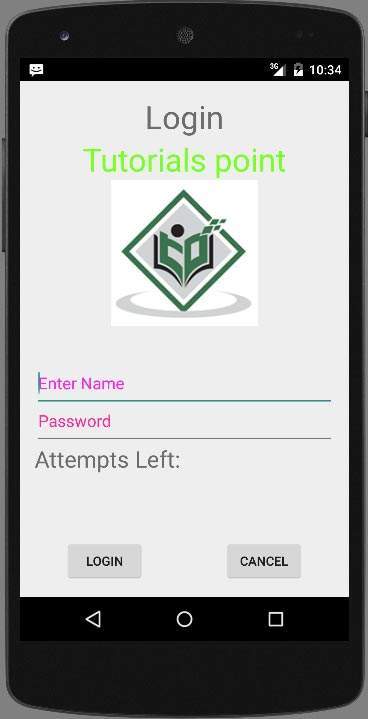
让我们尝试运行我们刚刚修改的应用程序。 我假设您在进行环境设置时已经创建了 AVD。要从 Android Studio 运行应用程序,请打开项目的活动文件之一,然后单击工具栏中的 Run  图标。 Android Studio 在您的 AVD 上安装应用程序并启动它,如果您的设置和应用程序一切正常,它将显示以下 Emulator 窗口 −
在用户名和密码字段中输入任何内容,然后按登录按钮。 我将 abc 放在用户名字段中,将 abc 放在密码字段中。 我的尝试失败了。 如下所示 −
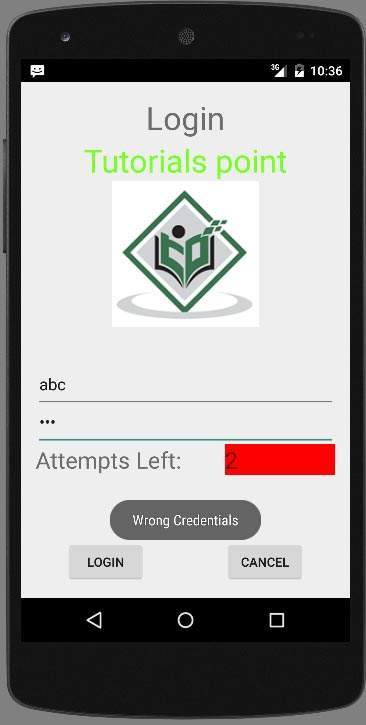
再做两次,你会看到你有 0 次登录尝试,并且你的登录按钮被禁用。
现在再次打开应用程序,这次输入正确的用户名 admin 和密码 admin 并单击登录。 您将成功登录。
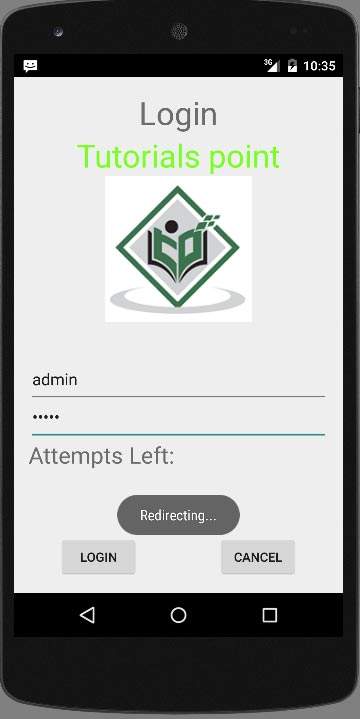
如果用户按下取消按钮,它将关闭登录屏幕的应用程序。

