
Android - 传感器
大多数安卓设备都有内置传感器,用于测量运动、方向和各种环境条件。 android 平台支持三大类传感器。
- 运动传感器
- 环境传感器
- 位置传感器
有些传感器是基于硬件的,有些是基于软件的传感器。 无论传感器是什么,android 都允许我们从这些传感器获取原始数据并在我们的应用程序中使用它。 为此android为我们提供了一些类。
Android 提供 SensorManager 和 Sensor 类来使用我们应用程序中的传感器。 为了使用传感器,您需要做的第一件事是实例化 SensorManager 类的对象。 可以如下实现。
SensorManager sMgr;
sMgr = (SensorManager)this.getSystemService(SENSOR_SERVICE);
接下来需要做的是通过调用 SensorManager 类的 getDefaultSensor() 方法来实例化 Sensor 类的对象。 它的语法如下 −
Sensor light;
light = sMgr.getDefaultSensor(Sensor.TYPE_LIGHT);
声明该传感器后,您需要注册其侦听器并覆盖两个方法,即 onAccuracyChanged 和 onSensorChanged。 它的语法如下 −
sMgr.registerListener(this, light,SensorManager.SENSOR_DELAY_NORMAL);
public void onAccuracyChanged(Sensor sensor, int accuracy) {
}

public void onSensorChanged(SensorEvent event) {
}
获取支持的传感器列表
您可以通过调用 getSensorList 方法获取设备支持的传感器列表,该方法将返回传感器列表,其中包含其名称和版本号以及更多信息。 然后,您可以迭代列表以获取信息。 它的语法如下 −
sMgr = (SensorManager)this.getSystemService(SENSOR_SERVICE);
List<Sensor> list = sMgr.getSensorList(Sensor.TYPE_ALL);
for(Sensor sensor: list){
}
除了这些方法之外,SensorManager 类还提供了其他方法来管理传感器框架。 下面列出了这些方法 −
| 序号 | 方法 & 描述 |
|---|---|
| 1 |
getDefaultSensor(int type) 此方法获取给定类型的默认传感器。 |
| 2 |
getInclination(float[] I) 该方法从倾角矩阵计算地磁倾角(以弧度为单位)。 |
| 3 |
registerListener(SensorListener listener, int sensors, int rate) 此方法为传感器注册一个侦听器 |
| 4 |
unregisterListener(SensorEventListener listener, Sensor sensor) 此方法取消注册它所注册的传感器的侦听器。 |
| 5 |
getOrientation(float[] R, float[] values) 此方法根据旋转矩阵计算设备的方向。 |
| 6 |
getAltitude(float p0, float p) 此方法根据大气压力和海平面压力计算以米为单位的海拔高度。 |
示例
这是一个演示 SensorManager 类使用的示例。 它创建了一个基本应用程序,允许您查看设备上的传感器列表。
要试验此示例,您可以在实际设备或模拟器中运行它。
| 步骤 | 描述 |
|---|---|
| 1 | 您将使用 Android Studio 在 com.example.sairamkrishna.myapplication 包下创建一个 Android 应用程序。 |
| 2 | 修改 src/MainActivity.java 文件添加必要的代码。 |
| 3 | 修改 res/layout/activity_main 以添加相应的 XML 组件。 |
| 4 | 运行应用程序并选择一个正在运行的 android 设备并在其上安装应用程序并验证结果。 |
以下是修改后的MainActivity.java的内容。
package com.example.sairamkrishna.myapplication;

import android.app.Activity;
import android.hardware.SensorManager;
import android.os.Bundle;

import android.util.Log;

import android.view.Menu;
import android.view.MenuItem;
import android.view.View;

import android.widget.TextView;

import java.util.List;
import android.hardware.Sensor;
import android.hardware.SensorManager;

public class MainActivity extends Activity {
   TextView tv1=null;
   private SensorManager mSensorManager;
   @Override

   protected void onCreate(Bundle savedInstanceState) {
      super.onCreate(savedInstanceState);
      setContentView(R.layout.activity_main);

      tv1 = (TextView) findViewById(R.id.textView2);
      tv1.setVisibility(View.GONE);

      mSensorManager = (SensorManager) getSystemService(SENSOR_SERVICE);
      List<Sensor> mList= mSensorManager.getSensorList(Sensor.TYPE_ALL);

      for (int i = 1; i < mList.size(); i++) {
         tv1.setVisibility(View.VISIBLE);
         tv1.append("\n" + mList.get(i).getName() + "\n" + mList.get(i).getVendor() + "\n" + mList.get(i).getVersion());
      }
   }

   @Override
   public boolean onCreateOptionsMenu(Menu menu) {
      // Inflate the menu; this adds items to the action bar if it is present.
      getMenuInflater().inflate(R.menu.menu_main, menu);
      return true;
   }

   @Override
   public boolean onOptionsItemSelected(MenuItem item) {
      // Handle action bar item clicks here. The action bar will
      // automatically handle clicks on the Home/Up button, so long
      // as you specify a parent activity in AndroidManifest.xml.

      int id = item.getItemId();

      //noinspection SimplifiableIfStatement
      if (id == R.id.action_settings) {
         return true;
      }
      return super.onOptionsItemSelected(item);
   }
}
以下xml是 activity_main.xml 的修改内容。
以下代码中的 abc 表示关于 tutorialspoint.com 的标志
<RelativeLayout xmlns:android="http://schemas.android.com/apk/res/android"
   xmlns:tools="http://schemas.android.com/tools" android:layout_width="match_parent"
   android:layout_height="match_parent" android:paddingLeft="@dimen/activity_horizontal_margin"
   android:paddingRight="@dimen/activity_horizontal_margin"
   android:paddingTop="@dimen/activity_vertical_margin"
   android:paddingBottom="@dimen/activity_vertical_margin"
   tools:context=".MainActivity"
   android:transitionGroup="true">

   <TextView android:text="Sensor " android:layout_width="wrap_content"
      android:layout_height="wrap_content"
      android:id="@+id/textview"
      android:textSize="35dp"
      android:layout_alignParentTop="true"
      android:layout_centerHorizontal="true" />

   <TextView
      android:layout_width="wrap_content"
      android:layout_height="wrap_content"
      android:text="Tutorials point"
      android:id="@+id/textView"
      android:layout_below="@+id/textview"
      android:layout_centerHorizontal="true"
      android:textColor="#ff7aff24"
      android:textSize="35dp" />

   <ImageView
      android:layout_width="wrap_content"
      android:layout_height="wrap_content"
      android:id="@+id/imageView"
      android:src="@drawable/abc"
      android:layout_below="@+id/textView"
      android:layout_centerHorizontal="true"
      android:theme="@style/Base.TextAppearance.AppCompat" />

   <TextView
      android:layout_width="wrap_content"
      android:layout_height="wrap_content"
      android:text="New Text"
      android:id="@+id/textView2"
      android:layout_below="@+id/imageView"
      android:layout_alignParentBottom="true"
      android:layout_alignParentRight="true"
      android:layout_alignParentEnd="true"
      android:layout_alignParentLeft="true"
      android:layout_alignParentStart="true" />

</RelativeLayout>
以下是 res/values/string.xml 的内容。
<resources>
   <string name="app_name">My Application</string>
   <string name="hello_world">Hello world!</string>
   <string name="action_settings">Settings</string>
</resources>
以下是 AndroidManifest.xml 文件的内容。
<?xml version="1.0" encoding="utf-8"?>
<manifest xmlns:android="http://schemas.android.com/apk/res/android"
   package="com.example.sairamkrishna.myapplication" >
   <application
      android:allowBackup="true"
      android:icon="@mipmap/ic_launcher"
      android:label="@string/app_name"
      android:theme="@style/AppTheme" >

      <activity
         android:name=".MainActivity"
         android:label="@string/app_name" >

         <intent-filter>
            <action android:name="android.intent.action.MAIN" />
            <category android:name="android.intent.category.LAUNCHER" />
         </intent-filter>

      </activity>

   </application>
</manifest>
让我们尝试运行我们刚刚修改的应用程序。 我假设您在进行环境设置时已经创建了 AVD。要从 Android Studio 运行应用程序,请打开项目的活动文件之一,然后单击工具栏中的 Run  图标。 Android Studio 在您的 AVD 上安装应用程序并启动它,如果您的设置和应用程序一切正常,它将显示以下 Emulator 窗口 −
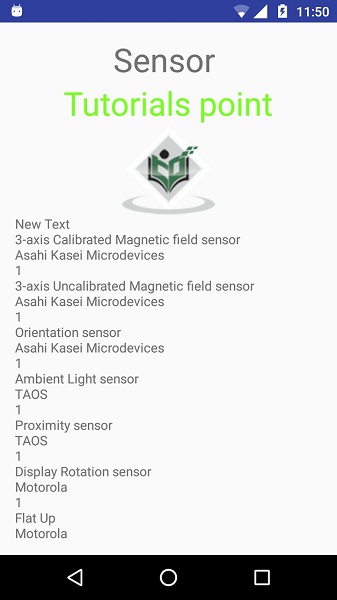
现在,如果您查看设备屏幕,您将看到设备支持的传感器列表以及它们的名称和版本以及其他信息。
如果您要在不同的设备上运行此应用程序,则输出会有所不同,因为输出取决于您的设备支持的传感器数量。

