Android - 拨打电话
Android 提供了内置的电话呼叫应用程序,在某些情况下我们可能需要通过我们的应用程序拨打电话。 这可以通过使用带有适当操作的隐式 Intent 轻松完成。 此外,我们可以使用 PhoneStateListener 和 TelephonyManager 类,以监控设备上某些电话状态的变化。
本章列出了创建可用于拨打电话的应用程序的所有简单步骤。 您可以使用 Android Intent 通过调用 Android 的内置电话功能来拨打电话。 以下部分解释了调用所需的 Intent 对象的不同部分。
Intent 对象 - 拨打电话的动作
您将使用 ACTION_CALL 操作来触发 Android 设备中可用的内置电话呼叫功能。 以下是使用 ACTION_CALL 操作创建意图的简单语法
Intent phoneIntent = new Intent(Intent.ACTION_CALL);
您可以使用 ACTION_DIAL 操作代替 ACTION_CALL,在这种情况下,您可以选择在拨打电话之前修改硬编码的电话号码,而不是直接拨打电话。
Intent 对象 - 拨打电话的数据/类型
要拨打给定号码 91-000-000-0000 的电话,您需要使用 setData() 方法将 tel: 指定为 URI,如下所示 −
phoneIntent.setData(Uri.parse("tel:91-000-000-0000"));
有趣的一点是,拨打电话时,您不需要指定任何额外的数据或数据类型。
示例
以下示例向您展示了如何使用 Android Intent 向给定的手机号码拨打电话。
要试验此示例,您需要配备最新 Android 操作系统的实际移动设备,否则您将不得不使用可能无法工作的模拟器。
| 步骤 | 描述 |
|---|---|
| 1 | 您将使用 Android Studio IDE 创建一个 Android 应用程序,并将其命名为 My Application,位于包 com.example.saira_000.myapplication 下。 |
| 2 | 修改 src/MainActivity.java 文件并添加所需的代码来处理调用。 |
| 3 | 修改布局 XML 文件 res/layout/activity_main.xml 添加任何 GUI 组件(如果需要)。 |
| 4 | 无需定义默认字符串常量。Android Studio 会处理默认常量。 |
| 5 | 修改 AndroidManifest.xml 如下图 |
| 6 | 运行应用程序以启动 Android 模拟器并验证应用程序中所做更改的结果。 |
以下是修改后的主活动文件 src/MainActivity.java 的内容。
package com.example.saira_000.myapplication;

import android.Manifest;
import android.content.Intent;
import android.content.pm.PackageManager;
import android.net.Uri;
import android.os.Bundle;
import android.support.v4.app.ActivityCompat;
import android.support.v7.app.AppCompatActivity;
import android.view.View;
import android.widget.Button;

public class MainActivity extends AppCompatActivity {
   private Button button;

   @Override
   protected void onCreate(Bundle savedInstanceState) {
      super.onCreate(savedInstanceState);
      setContentView(R.layout.activity_main);
      button = (Button) findViewById(R.id.buttonCall);

      button.setOnClickListener(new View.OnClickListener() {
         public void onClick(View arg0) {
            Intent callIntent = new Intent(Intent.ACTION_CALL);
            callIntent.setData(Uri.parse("tel:0377778888"));

            if (ActivityCompat.checkSelfPermission(MainActivity.this,
               Manifest.permission.CALL_PHONE) != PackageManager.PERMISSION_GRANTED) {
                  return;
               }
               startActivity(callIntent);
         }
      });

   }
}
以下是 res/layout/activity_main.xml 文件的内容 −
<?xml version="1.0" encoding="utf-8"?>
<LinearLayout xmlns:android="http://schemas.android.com/apk/res/android"
   android:layout_width="fill_parent"
   android:layout_height="fill_parent"
   android:orientation="vertical" >

   <Button
      android:id="@+id/buttonCall"
      android:layout_width="wrap_content"
      android:layout_height="wrap_content"
      android:text="call 0377778888" />

</LinearLayout>
以下将是 res/values/strings.xml 的内容来定义两个新常量 −
<?xml version="1.0" encoding="utf-8"?>
<resources>
   <string name="app_name">My Application</string>
</resources>
以下是 AndroidManifest.xml 的默认内容 −
<?xml version="1.0" encoding="utf-8"?>
<manifest xmlns:android="http://schemas.android.com/apk/res/android"
   package="com.example.saira_000.myapplication" >

   <uses-permission android:name="android.permission.CALL_PHONE" />

   <application
      android:allowBackup="true"
      android:icon="@drawable/ic_launcher"
      android:label="@string/app_name"
      android:theme="@style/AppTheme" >

      <activity
         android:name="com.example.saira_000.myapplication.MainActivity"
         android:label="@string/app_name" >

         <intent-filter>
            <action android:name="android.intent.action.MAIN" />
            <category android:name="android.intent.category.LAUNCHER" />
         </intent-filter>

      </activity>

   </application>
</manifest>
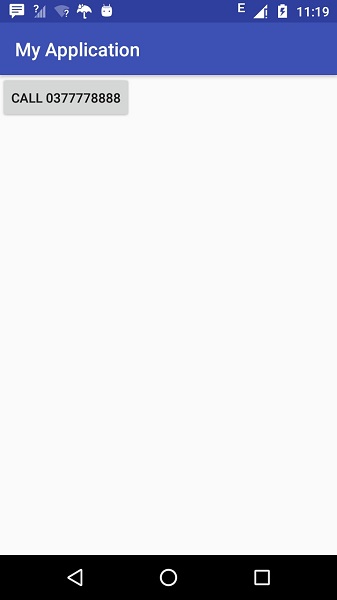
让我们尝试运行您的 My Application 应用程序。 我假设您已将实际的 Android 移动设备与您的计算机连接起来。 要从 Android Studio 运行应用程序,请打开项目的活动文件之一,然后单击工具栏中的 Run  图标。选择您的移动设备作为选项,然后检查您的移动设备,它将显示以下屏幕 −
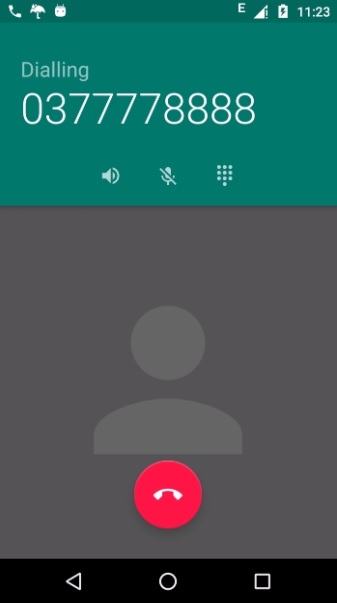
现在使用 Call 按钮拨打电话,如下图所示 −