
Android - Hello World 示例
让我们开始使用 Android 框架进行实际编程。 在你开始使用 Android SDK 编写你的第一个示例之前,你必须确保你已经正确地设置了你的 Android 开发环境,如Android - 环境设置安装教程中所述。还假设您对 Android Studio 有一点工作知识。
因此,让我们继续编写一个简单的 Android 应用程序,它将打印"Hello World!"。
创建安卓应用
第一步是使用 Android Studio 创建一个简单的 Android 应用程序。 当您点击 Android studio 图标时,它将显示如下所示的屏幕
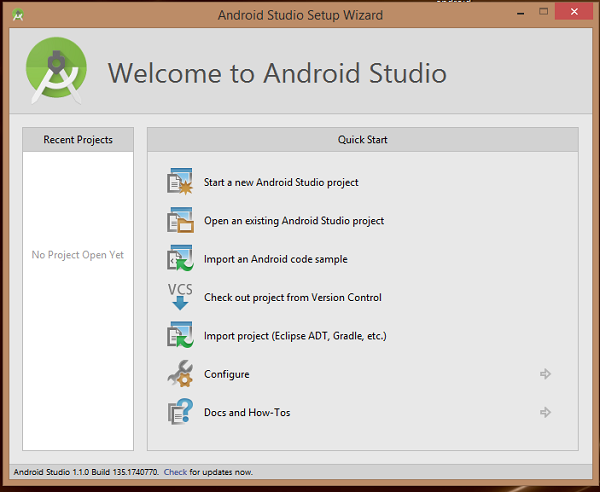
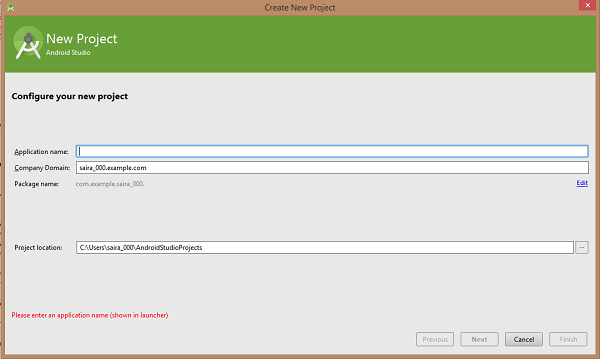
您可以通过调用 start a new android studio project 来开始您的应用程序开发。 在新的安装框架中应该询问应用程序名称、包信息和项目位置。−
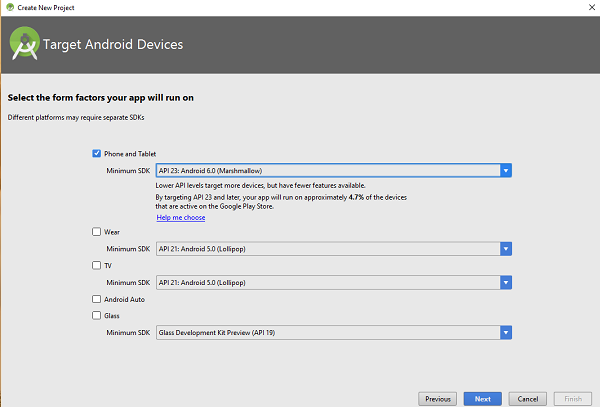
输入应用程序名称后,将调用选择您的应用程序运行的外形尺寸,这里需要指定最小 SDK,在我们的教程中,声明为 API23:Android 6.0(Mashmallow) −
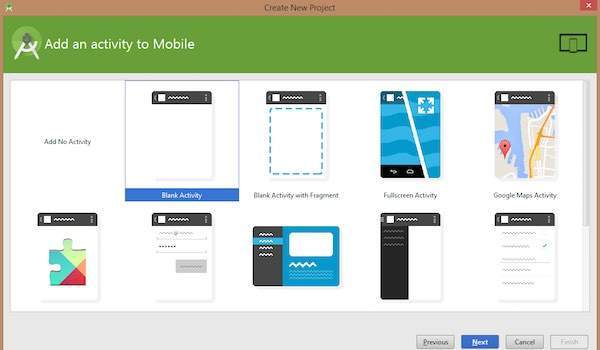
下一级安装应该包含选择移动设备的活动,它指定应用程序的默认布局。
在最后阶段,它将成为编写应用程序代码的开放式开发工具。
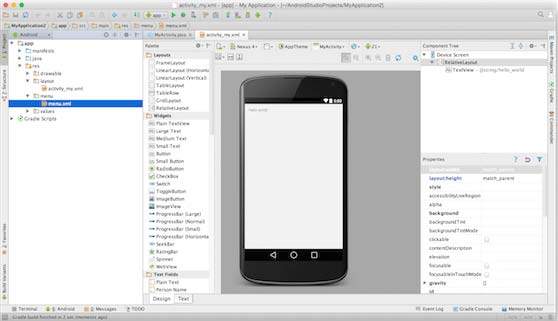
Android 应用剖析
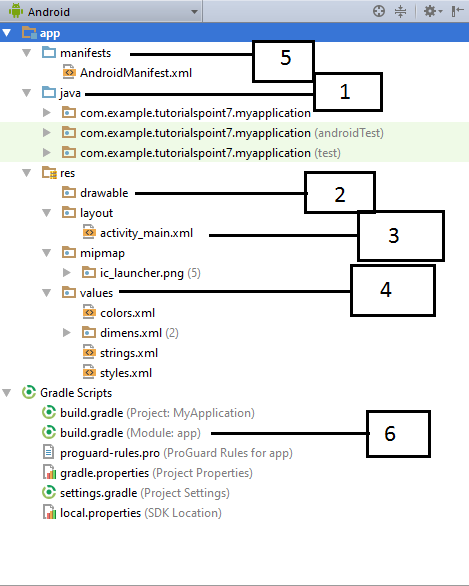
在运行应用之前,您应该了解 Android 项目中的一些目录和文件 −
| 序号 | 文件夹、文件 & 描述 |
|---|---|
| 1 | Java 这包含您项目的 .java 源文件。 默认情况下,它包含一个 MainActivity.java 源文件,该源文件具有一个活动类,该活动类在使用应用程序图标启动您的应用程序时运行。 |
| 2 | res/drawable-hdpi 这是为高密度屏幕设计的可绘制对象的目录。 |
| 3 | res/layout 这是定义应用程序用户界面的文件的目录。 |
| 4 | res/values 这是包含资源集合(例如字符串和颜色定义)的其他各种 XML 文件的目录。 |
| 5 | AndroidManifest.xml 这是描述应用程序基本特征并定义其每个组件的清单文件。 |
| 6 | Build.gradle 这是一个自动生成的文件,其中包含 compileSdkVersion、buildToolsVersion、applicationId、minSdkVersion、targetSdkVersion、versionCode 和 versionName |
以下部分将简要概述重要的应用程序文件。
主活动文件
主要活动代码是一个Java 文件MainActivity.java。 这是最终转换为 Dalvik 可执行文件并运行您的应用程序的实际应用程序文件。以下是应用程序向导为 Hello World! 应用程序生成的默认代码 −
package com.example.helloworld;

import android.support.v7.app.AppCompatActivity;
import android.os.Bundle;

public class MainActivity extends AppCompatActivity {
   @Override
   protected void onCreate(Bundle savedInstanceState) {
      super.onCreate(savedInstanceState);
      setContentView(R.layout.activity_main);
   }
}
这里,R.layout.activity_main 指的是位于 res/layout 文件夹中的 activity_main.xml 文件。onCreate() 方法是加载活动时计算的许多方法之一。
Manifest 清单文件
无论您开发作为应用程序一部分的任何组件,您都必须在 manifest.xml 中声明其所有组件,该 manifest.xml 位于应用程序项目目录的根目录中。该文件用作 Android 操作系统和您的应用程序之间的接口,因此如果您未在此文件中声明您的组件,则操作系统不会考虑它。例如,默认清单文件将如下所示 −
<?xml version="1.0" encoding="utf-8"?>
<manifest xmlns:android="http://schemas.android.com/apk/res/android"
    package="com.example.tutorialspoint7.myapplication">

   <application
      android:allowBackup="true"
      android:icon="@mipmap/ic_launcher"
      android:label="@string/app_name"
      android:supportsRtl="true"
      android:theme="@style/AppTheme">

      <activity android:name=".MainActivity">
         <intent-filter>
            <action android:name="android.intent.action.MAIN" />
            <category android:name="android.intent.category.LAUNCHER" />
         </intent-filter>
      </activity>
   </application>
</manifest>
这里 <application>...</application> 标签包含了与应用程序相关的组件。属性 android:icon 将指向 res/drawable-hdpi 下可用的应用程序图标。该应用程序使用位于可绘制文件夹中名为 ic_launcher.png 的图像
<activity> 标签用于指定活动,android:name 属性指定 Activity 子类的全限定类名,android:label 属性指定用作标签的字符串 为活动。您可以使用 <activity> 标签指定多个活动。
Intent 过滤器的 action 被命名为 android.intent.action.MAIN 以表明此活动作为应用程序的入口点。Intent-filter 的 category 被命名为 android.intent.category.LAUNCHER 以指示应用程序可以从设备的启动器图标启动。
@string 指的是下面解释的 strings.xml 文件。因此,@string/app_name 指的是strings.xml 文件中定义的 app_name 字符串,即 "HelloWorld"。 类似地,其他字符串会填充到应用程序中。
以下是您将在清单文件中用于指定不同 Android 应用程序组件的标签列表 −
<activity> 活动元素
<service> 服务元素
<receiver> 广播接收器的元素
<provider> 内容提供者的元素
字符串文件
strings.xml 文件位于 res/values 文件夹中,它包含应用程序使用的所有文本。 例如,按钮、标签、默认文本和类似类型的字符串的名称将进入此文件。 该文件对其文本内容负责。 例如,默认字符串文件将如下所示 −
<resources>
   <string name="app_name">HelloWorld</string>
   <string name="hello_world">Hello world!</string>
   <string name="menu_settings">Settings</string>
   <string name="title_activity_main">MainActivity</string>
</resources>
布局文件
activity_main.xml 是 res/layout 目录中的一个布局文件,您的应用程序在构建其界面时会引用该文件。 您将非常频繁地修改此文件以更改应用程序的布局。 为您的 "Hello World!" 应用程序,该文件将包含以下与默认布局相关的内容 −
<RelativeLayout xmlns:android="http://schemas.android.com/apk/res/android"
   xmlns:tools="http://schemas.android.com/tools"
   android:layout_width="match_parent"
   android:layout_height="match_parent" >

   <TextView
      android:layout_width="wrap_content"
      android:layout_height="wrap_content"
      android:layout_centerHorizontal="true"
      android:layout_centerVertical="true"
      android:padding="@dimen/padding_medium"
      android:text="@string/hello_world"
      tools:context=".MainActivity" />

</RelativeLayout>
这是一个简单的 RelativeLayout 示例,我们将在单独的章节中学习。TextView 是一个用于构建 GUI 的 Android 控件,它具有各种属性,如 android:layout_width、android:layout_height 等,用于设置其宽度和高度等。@string 是指位于 res/values 文件夹中的 strings.xml 文件 . 因此,@string/hello_world 指的是在 strings.xml 文件中定义的 hello 字符串,即"Hello World!"。
运行应用程序
让我们尝试运行我们刚刚创建的 Hello World! 应用程序。假设您在进行环境设置时已经创建了 AVD。 要从 Android Studio 运行应用程序,请打开项目的一个活动文件,然后单击工具栏中的运行  图标。 Android Studio 在您的 AVD 上安装应用程序并启动它,如果您的设置和应用程序一切正常,它将显示以下 Emulator 窗口 −
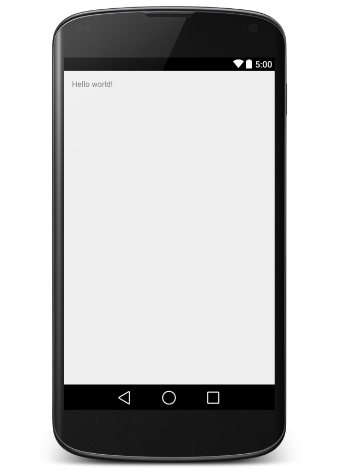
恭喜!!! 您已经开发了您的第一个 Android 应用程序,现在只需继续按照教程的其余部分逐步成为一名出色的 Android 开发人员。 一切顺利。

