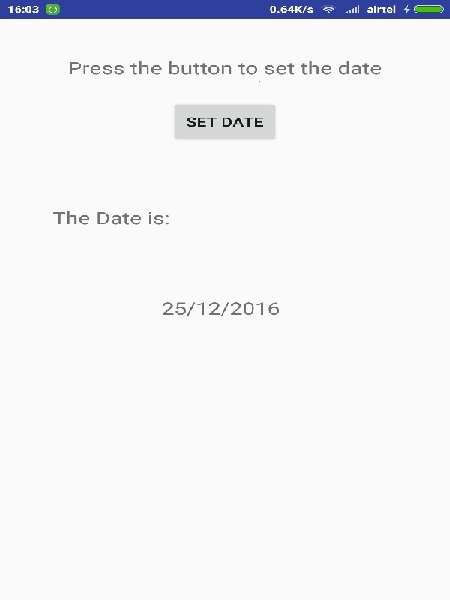
Android - 日期选择器
Android 日期选择器允许您在自定义用户界面中选择由日、月和年组成的日期。 为此,android 提供了 DatePicker 和 DatePickerDialog 组件。
在本教程中,我们将通过 DatePickerDialog 演示日期选择器的使用。 DatePickerDialog 是一个包含 DatePicker 的简单对话框。
为了显示 DatePickerDialog ,您必须将 DatePickerDialog id 传递给 showDialog(id_of_dialog) 方法。 它的语法如下 −
showDialog(999);
在调用此 showDialog 方法时,会自动调用另一个名为 onCreateDialog 的方法。 所以我们也必须重写那个方法。 它的语法如下 −
@Override
protected Dialog onCreateDialog(int id) {
   // TODO Auto-generated method stub
   if (id == 999) {
      return new DatePickerDialog(this, myDateListener, year, month, day);
   }
   return null;
}
在最后一步中,您必须注册 DatePickerDialog 侦听器并覆盖其 onDateSet 方法。 此 onDateSet 方法包含更新的日、月和年。 它的语法如下 −
private DatePickerDialog.OnDateSetListener myDateListener = new DatePickerDialog.OnDateSetListener() {
   @Override
   public void onDateSet(DatePicker arg0, int arg1, int arg2, int arg3) {
      // arg1 = year
      // arg2 = month
      // arg3 = day
   }
};
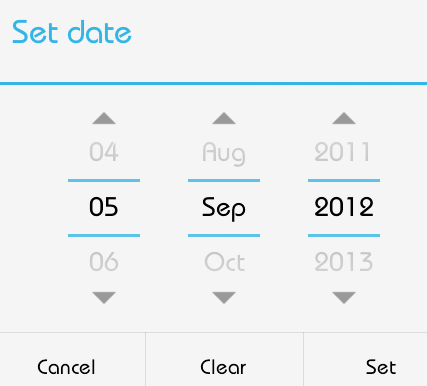
除了日期属性之外,DatePicker 对象也被传递到这个函数中。 您可以使用 DatePicker 的以下方法来执行进一步的操作。
| 序号 | 方法 & 描述 |
|---|---|
| 1 | getDayOfMonth() 此方法获取选定的月份日期 |
| 2 |
getMonth() 此方法获取所选月份 |
| 3 | getYear() 此方法获取选定的年份 |
| 4 |
setMaxDate(long maxDate) 此方法设置自 1970 年 1 月 1 日 00:00:00 在 getDefault() 时区以来此 DatePicker 支持的最大日期(以毫秒为单位) |
| 5 |
setMinDate(long minDate) 此方法设置此 NumberPicker 支持的最小日期,以毫秒为单位,自 1970 年 1 月 1 日 00:00:00 在 getDefault() 时区开始 |
| 6 |
setSpinnersShown(boolean shown) 此方法设置是否显示微调器 |
| 7 |
updateDate(int year, int month, int dayOfMonth) 此方法更新当前日期 |
| 8 |
getCalendarView() 此方法返回日历视图 |
| 9 |
getFirstDayOfWeek() 此方法返回一周的第一天 |
示例
这是一个演示 DatePickerDialog 类使用的示例。 它创建了一个基本的日期选择器应用程序,允许您使用 DatePicker Widget 设置日期
要试验此示例,您可以在实际设备或模拟器中运行此示例。
| 步骤 | 描述 |
|---|---|
| 1 | 您将使用 Android Studio 创建一个 Android 应用程序,并将其命名为 DatePicker,位于 com.example.datepicker 包下。 |
| 2 | 修改 src/MainActivity.java 文件以添加必要的代码。 |
| 3 | 修改 res/layout/activity_main 以添加相应的 XML 组件。 |
| 4 | 修改 res/values/string.xml 以添加必要的字符串组件。 |
| 5 | 运行应用程序并选择一个正在运行的 android 设备并在其上安装应用程序并验证结果。 |
以下是修改后的主活动文件src/com.example.datepicker/MainActivity.java的内容。
package com.example.datepicker;

import java.util.Calendar;

import android.app.Activity;
import android.app.DatePickerDialog;
import android.app.Dialog;

import android.os.Bundle;

import android.view.Menu;
import android.view.View;

import android.widget.DatePicker;
import android.widget.TextView;
import android.widget.Toast;

public class MainActivity extends Activity {
   private DatePicker datePicker;
   private Calendar calendar;
   private TextView dateView;
   private int year, month, day;

   @Override
   protected void onCreate(Bundle savedInstanceState) {
      super.onCreate(savedInstanceState);
      setContentView(R.layout.activity_main);

      dateView = (TextView) findViewById(R.id.textView3);
      calendar = Calendar.getInstance();
      year = calendar.get(Calendar.YEAR);

      month = calendar.get(Calendar.MONTH);
      day = calendar.get(Calendar.DAY_OF_MONTH);
      showDate(year, month+1, day);
   }

   @SuppressWarnings("deprecation")
   public void setDate(View view) {
      showDialog(999);
      Toast.makeText(getApplicationContext(), "ca",
         Toast.LENGTH_SHORT)
      .show();
   }

   @Override
   protected Dialog onCreateDialog(int id) {
      // TODO Auto-generated method stub
      if (id == 999) {
         return new DatePickerDialog(this,
            myDateListener, year, month, day);
      }
      return null;
   }

   private DatePickerDialog.OnDateSetListener myDateListener = new
      DatePickerDialog.OnDateSetListener() {
      @Override
      public void onDateSet(DatePicker arg0,
         int arg1, int arg2, int arg3) {
         // TODO Auto-generated method stub
         // arg1 = year
         // arg2 = month
         // arg3 = day
         showDate(arg1, arg2+1, arg3);
      }
   };

   private void showDate(int year, int month, int day) {
      dateView.setText(new StringBuilder().append(day).append("/")
      .append(month).append("/").append(year));
   }
}
以下是xml res/layout/activity_main.xml 的修改内容。
<?xml version="1.0" encoding="utf-8"?>
<RelativeLayout
   xmlns:android="http://schemas.android.com/apk/res/android"
   xmlns:tools="http://schemas.android.com/tools"
   android:layout_width="match_parent"
   android:layout_height="match_parent"
   android:paddingBottom="@dimen/activity_vertical_margin"
   android:paddingLeft="@dimen/activity_horizontal_margin"
   android:paddingRight="@dimen/activity_horizontal_margin"
   android:paddingTop="@dimen/activity_vertical_margin"
   tools:context=".MainActivity" >

   <Button
      android:id="@+id/button1"
      android:layout_width="wrap_content"
      android:layout_height="wrap_content"
      android:layout_alignParentTop="true"
      android:layout_centerHorizontal="true"
      android:layout_marginTop="70dp"
      android:onClick="setDate"
      android:text="@string/date_button_set" />

   <TextView
      android:id="@+id/textView1"
      android:layout_width="wrap_content"
      android:layout_height="wrap_content"
      android:layout_alignParentTop="true"
      android:layout_centerHorizontal="true"
      android:layout_marginTop="24dp"
      android:text="@string/date_label_set"
      android:textAppearance="?android:attr/textAppearanceMedium" />

   <TextView
      android:id="@+id/textView2"
      android:layout_width="wrap_content"
      android:layout_height="wrap_content"
      android:layout_below="@+id/button1"
      android:layout_marginTop="66dp"
      android:layout_toLeftOf="@+id/button1"
      android:text="@string/date_view_set"
      android:textAppearance="?android:attr/textAppearanceMedium" />

   <TextView
      android:id="@+id/textView3"
      android:layout_width="wrap_content"
      android:layout_height="wrap_content"
      android:layout_alignRight="@+id/button1"
      android:layout_below="@+id/textView2"
      android:layout_marginTop="72dp"
      android:text="@string/date_selected"
      android:textAppearance="?android:attr/textAppearanceMedium" />

</RelativeLayout>
以下是 res/values/string.xml 的内容。
<?xml version="1.0" encoding="utf-8"?>
<resources>
   <string name="app_name">DatePicker</string>
   <string name="action_settings">Settings</string>
   <string name="hello_world">Hello world!</string>
   <string name="date_label_set">Press the button to set the date</string>
   <string name="date_button_set">Set Date</string>
   <string name="date_view_set">The Date is: </string>
   <string name="date_selected"></string>
</resources>
让我们尝试运行我们刚刚修改的 DatePicker 应用程序。 我假设您在进行环境设置时已经创建了 AVD。要从 Eclipse 运行应用程序,请打开项目的活动文件之一,然后单击工具栏中的 Run  图标。Eclipse 在您的 AVD 上安装应用程序并启动它,如果您的设置和应用程序一切正常,它将显示以下 Emulator 窗口 −
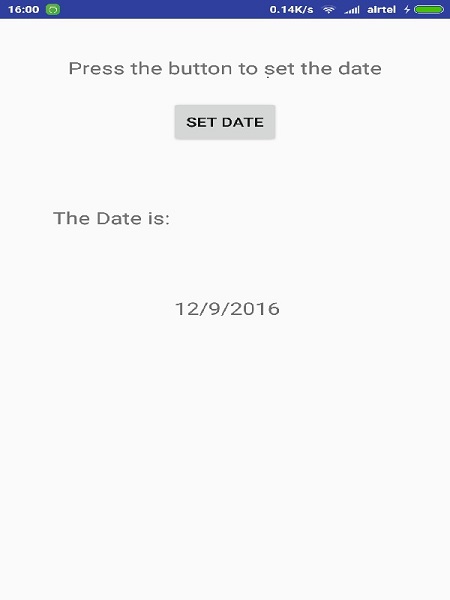
现在您可以看到日期已经设置在底部标签上。 现在我们将通过 DatePickerDialog 按设置日期按钮更改日期。 按下按钮会出现以下屏幕。
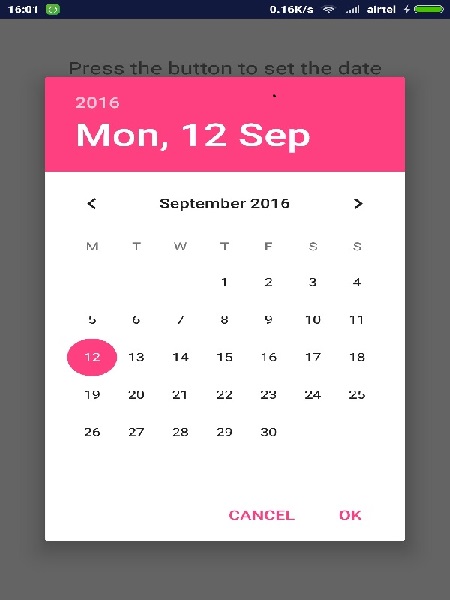
现在设置所需的日期,设置日期后,按完成按钮。 此对话框将消失,您新设置的日期将开始显示在屏幕上。 这如下所示。