Android 相对布局
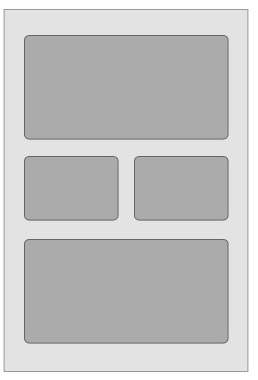
Android RelativeLayout 使您能够指定子视图相对于彼此的位置。 每个视图的位置可以指定为相对于兄弟元素或相对于父元素。
相对布局
相对布局属性
以下是 RelativeLayout 特有的重要属性 −
| 序号 | 属性 & 描述 |
|---|---|
| 1 |
android:id 这是唯一标识布局的 ID。 |
| 2 |
android:gravity 这指定了对象应如何在 X 和 Y 轴上定位其内容。 可能的值是 top、bottom、left、right、center、center_vertical、center_horizontal 等。 |
| 3 |
android:ignoreGravity 这表明什么视图不应受重力影响。 |
使用RelativeLayout,您可以通过右边框对齐两个元素,或者使一个在另一个下方,在屏幕中居中,左居中,等等。默认情况下,所有子视图都绘制在布局的左上角,因此您必须使用 RelativeLayout.LayoutParams 中可用的各种布局属性定义每个视图的位置,下面给出了一些重要属性 −
| 序号 | 属性 & 描述 |
|---|---|
| 1 |
android:layout_above 将此视图的底部边缘定位在给定的锚视图 ID 上方,并且必须是对另一个资源的引用,格式为 "@[+][package:]type:name" |
| 2 |
android:layout_alignBottom 使该视图的底部边缘与给定锚视图 ID 的底部边缘匹配,并且必须是对另一个资源的引用,格式为 "@[+][package:]type:name"。 |
| 3 |
android:layout_alignLeft 使该视图的左边缘与给定锚视图 ID 的左边缘匹配,并且必须是对另一个资源的引用,格式为 "@[+][package:]type:name"。 |
| 4 |
android:layout_alignParentBottom 如果为 true,则使该视图的底部边缘与父视图的底部边缘匹配。 必须是布尔值,"true" 或 "false"。 |
| 5 |
android:layout_alignParentEnd 如果为 true,则使此视图的结束边缘与父视图的结束边缘匹配。 必须是布尔值,"true" 或 "false"。 |
| 6 |
android:layout_alignParentLeft 如果为 true,则使该视图的左边缘与父视图的左边缘匹配。必须是布尔值,"true" 或 "false"。 |
| 7 |
android:layout_alignParentRight 如果为 true,则使此视图的右边缘与父视图的右边缘匹配。必须是布尔值,"true" 或 "false"。 |
| 8 |
android:layout_alignParentStart 如果为 true,则使此视图的起始边缘与父视图的起始边缘匹配。必须是布尔值,"true" 或 "false"。 |
| 9 |
android:layout_alignParentTop 如果为 true,则使该视图的上边缘与父视图的上边缘匹配。必须是布尔值,"true" 或 "false"。 |
| 10 |
android:layout_alignRight 使该视图的右边缘与给定锚视图 ID 的右边缘匹配,并且必须是对另一个资源的引用,格式为 "@[+][package:]type:name"。 |
| 11 |
android:layout_alignStart 使该视图的起始边缘与给定锚视图 ID 的起始边缘匹配,并且必须是对另一个资源的引用,格式为 "@[+][package:]type:name"。 |
| 12 |
android:layout_alignTop 使该视图的上边缘与给定锚视图 ID 的上边缘匹配,并且必须是对另一个资源的引用,格式为 "@[+][package:]type:name"。 |
| 13 |
android:layout_below 将此视图的上边缘定位在给定的锚视图 ID 下方,并且必须是对另一个资源的引用,格式为 "@[+][package:]type:name"。 |
| 14 |
android:layout_centerHorizontal 如果为真,则将此子项水平居中于其父项中。 必须是布尔值,"true" 或 "false"。 |
| 15 |
android:layout_centerInParent 如果为真,则在其父级中水平和垂直居中此子级。必须是布尔值,"true" 或 "false"。 |
| 16 |
android:layout_centerVertical 如果为真,则将此子项垂直居中于其父项中。 必须是布尔值,"true" 或 "false"。 |
| 17 |
android:layout_toEndOf 将此视图的起始边缘定位到给定锚视图 ID 的末尾,并且必须是对另一个资源的引用,格式为 "@[+][package:]type:name"。 |
| 18 |
android:layout_toLeftOf 将此视图的右边缘定位到给定锚视图 ID 的左侧,并且必须是对另一个资源的引用,格式为 "@[+][package:]type:name"。 |
| 19 |
android:layout_toRightOf 将此视图的左边缘定位到给定锚视图 ID 的右侧,并且必须是对另一个资源的引用,格式为 "@[+][package:]type:name"。 |
| 20 |
android:layout_toStartOf 将此视图的结束边缘定位到给定锚视图 ID 的开头,并且必须是对另一个资源的引用,格式为 "@[+][package:]type:name"。 |
示例
本示例将通过简单的步骤向您展示如何使用相对布局创建您自己的 Android 应用程序。 按照以下步骤修改我们在 Hello World 示例章节中创建的 Android 应用程序 −
| 步骤 | 描述 |
|---|---|
| 1 | 您将使用 Android Studio IDE 创建一个 Android 应用程序,并将其命名为 demo,位于包 com.example.demo 下,如 Hello World 示例 一章中所述。 |
| 2 | 修改 res/layout/activity_main.xml 文件的默认内容以在相对布局中包含一些小部件。 |
| 3 | 在 res/values/strings.xml 文件中定义所需的常量 |
| 4 | 运行应用程序以启动 Android 模拟器并验证应用程序中所做更改的结果。 |
以下是修改后的主活动文件 src/com.example.demo/MainActivity.java 的内容。 该文件可以包含每个基本生命周期方法。
package com.example.demo;

import android.os.Bundle;
import android.app.Activity;

public class MainActivity extends Activity {
   @Override
   protected void onCreate(Bundle savedInstanceState) {
      super.onCreate(savedInstanceState);
      setContentView(R.layout.activity_main);
   }

}
以下是 res/layout/activity_main.xml 文件的内容 −
<RelativeLayout xmlns:android="http://schemas.android.com/apk/res/android"
   android:layout_width="fill_parent"
   android:layout_height="fill_parent"
   android:paddingLeft="16dp"
   android:paddingRight="16dp" >

   <EditText
      android:id="@+id/name"
      android:layout_width="fill_parent"
      android:layout_height="wrap_content"
      android:hint="@string/reminder" />

   <LinearLayout
      android:orientation="vertical"
      android:layout_width="fill_parent"
      android:layout_height="fill_parent"
      android:layout_alignParentStart="true"
      android:layout_below="@+id/name">

      <Button
         android:layout_width="wrap_content"
         android:layout_height="wrap_content"
         android:text="New Button"
         android:id="@+id/button" />

      <Button
         android:layout_width="wrap_content"
         android:layout_height="wrap_content"
         android:text="New Button"
         android:id="@+id/button2" />

   </LinearLayout>

</RelativeLayout>
以下将是 res/values/strings.xml 的内容来定义两个新常量 −
<?xml version="1.0" encoding="utf-8"?>
<resources>
   <string name="action_settings">Settings</string>
   <string name="reminder">Enter your name</string>
</resources>
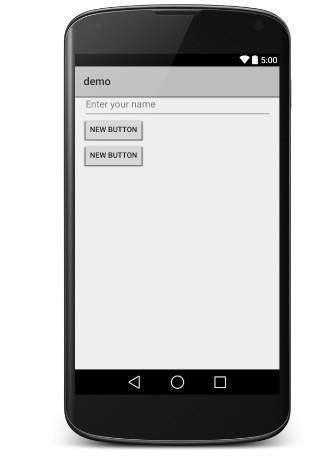
让我们尝试运行我们刚刚修改的 Hello World! 应用程序。 I assume you had created your AVD while doing environment setup. 要从 Android Studio 运行应用程序,请打开项目的活动文件之一,然后单击工具栏中的 Run  图标。 Android Studio 在您的 AVD 上安装应用程序并启动它,如果您的设置和应用程序一切正常,它将显示以下 Emulator 窗口 −