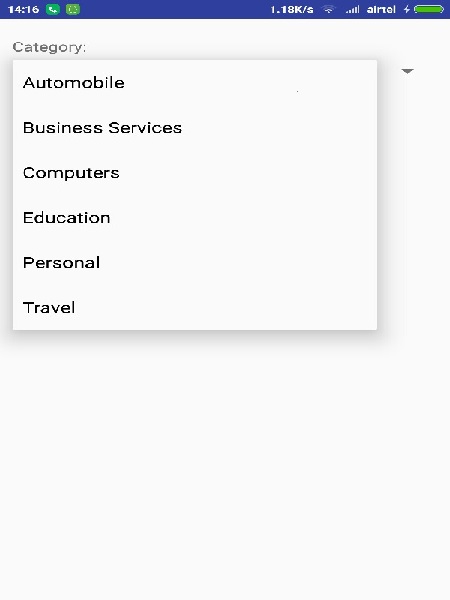
Android - Spinner
Spinner 允许您从下拉菜单中选择一个项目
例如。 当您使用 Gmail 应用程序时,您会看到如下所示的下拉菜单,您需要从下拉菜单中选择一个项目。
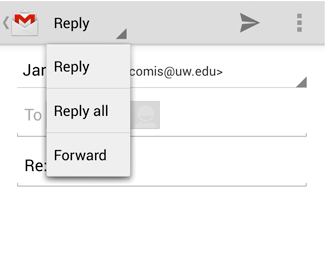
Spinner 示例
示例
本例演示计算机的类别,需要从类别中选择一个类别。
要试验这个例子,您需要在按照以下步骤开发应用程序后在实际设备上运行它。
| 步骤 | 描述 |
|---|---|
| 1 | 您将使用 Android Studio 创建一个 Android 应用程序,并将其命名为 AndroidSpinnerExample,位于 com.example.spinner 包下。 |
| 2 | 修改 src/AndroidSpinnerExampleActivity.java 文件以创建一个简单的列表视图,其中包含显示为微调器项目的项目 |
| 3 | 修改 res/layout/activity_main.xml 文件以添加相应的 XML 代码。 |
| 4 | 无需定义默认字符串常量。 Android Studio 处理 string.xml 中的默认字符串常量 |
| 5 | 运行应用程序并选择一个正在运行的 android 设备并在其上安装应用程序并验证结果。 |
以下是修改后的主活动文件src/com.example.spinner/AndroidSpinnerExampleActivity.java的内容。
package com.example.spinner;

import java.util.ArrayList;
import java.util.List;
import android.app.Activity;
import android.os.Bundle;
import android.view.View;
import android.widget.AdapterView;
import android.widget.ArrayAdapter;
import android.widget.Spinner;
import android.widget.Toast;
import android.widget.AdapterView.OnItemSelectedListener;

class AndroidSpinnerExampleActivity extends Activity implements OnItemSelectedListener{
   @Override
   public void onCreate(Bundle savedInstanceState) {
      super.onCreate(savedInstanceState);
      setContentView(R.layout.main);

      // Spinner element
      Spinner spinner = (Spinner) findViewById(R.id.spinner);

      // Spinner click listener
      spinner.setOnItemSelectedListener(this);

      // Spinner Drop down elements
      List<String> categories = new ArrayList<String>();
      categories.add("Automobile");
      categories.add("Business Services");
      categories.add("Computers");
      categories.add("Education");
      categories.add("Personal");
      categories.add("Travel");

      // Creating adapter for spinner
      ArrayAdapter<String> dataAdapter = new ArrayAdapter<String>(this, android.R.layout.simple_spinner_item, categories);

      // Drop down layout style - list view with radio button
      dataAdapter.setDropDownViewResource(android.R.layout.simple_spinner_dropdown_item);

      // attaching data adapter to spinner
      spinner.setAdapter(dataAdapter);
   }

   @Override
   public void onItemSelected(AdapterView<?> parent, View view, int position, long id) {
      // On selecting a spinner item
      String item = parent.getItemAtPosition(position).toString();

      // Showing selected spinner item
      Toast.makeText(parent.getContext(), "Selected: " + item, Toast.LENGTH_LONG).show();
   }
   public void onNothingSelected(AdapterView<?> arg0) {
      // TODO Auto-generated method stub
   }
}
修改res/layout/activity_main.xml的内容如下
<?xml version="1.0" encoding="utf-8"?>
<LinearLayout xmlns:android="http://schemas.android.com/apk/res/android"
   android:orientation="vertical"
   android:padding="10dip"
   android:layout_width="fill_parent"
   android:layout_height="wrap_content">

   <TextView
      android:layout_width="fill_parent"
      android:layout_height="wrap_content"
      android:layout_marginTop="10dip"
      android:text="Category:"
      android:layout_marginBottom="5dp"/>

   <Spinner
      android:id="@+id/spinner"
      android:layout_width="fill_parent"
      android:layout_height="wrap_content"
      android:prompt="@string/spinner_title"/>

</LinearLayout>
将res/values/string.xml修改为如下
<?xml version="1.0" encoding="utf-8"?>
<resources>
   <string name="app_name">AndroidSpinnerExample</string>
</resources>
这是默认的 AndroidManifest.xml
<?xml version="1.0" encoding="utf-8"?>
<manifest xmlns:android="http://schemas.android.com/apk/res/android"
   package="com.example.spinner" >

   <application
      android:allowBackup="true"
      android:icon="@drawable/ic_launcher"
      android:label="@string/app_name"
      android:theme="@style/AppTheme" >

      <activity
         android:name="com.example.spinner.AndroidSpinnerExampleActivity"
         android:label="@string/app_name" >

         <intent-filter>
            <action android:name="android.intent.action.MAIN" />
            <category android:name="android.intent.category.LAUNCHER" />
         </intent-filter>

      </activity>

   </application>
</manifest>
让我们尝试运行您的 AndroidSpinnerExample 应用程序。 我假设您已将实际的 Android 移动设备与您的计算机连接起来。 要从 Android Studio 运行应用程序,请打开项目的活动文件之一,然后单击工具栏中的 Run  图标。在启动您的应用程序之前,Android Studio 将显示以下窗口以选择您要运行 Android 应用程序的选项。
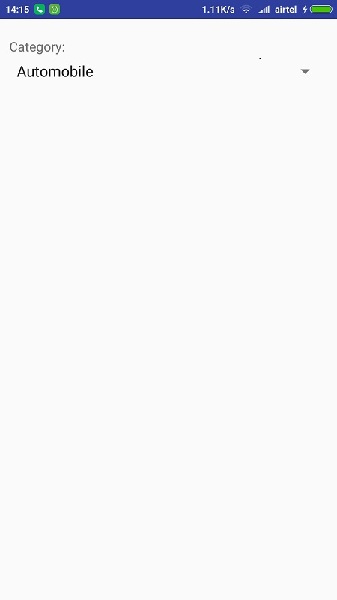
如果你点击 spinner 按钮,它会出现如下所示的下拉菜单