
Android - TextView 控件
TextView 向用户显示文本并允许他们编辑它。 TextView 是一个完整的文本编辑器,但是基本类被配置为不允许编辑。
TextView 属性
以下是与 TextView 控件相关的重要属性。 您可以查看 Android 官方文档以获取完整的属性列表和可用于更改这些属性的相关方法是运行时。
| 序号 | 属性 & 描述 |
|---|---|
| 1 |
android:id 这是唯一标识控件的 ID。 |
| 2 |
android:capitalize 如果设置,则指定此 TextView 具有文本输入法并应自动将用户键入的内容大写。
|
| 3 |
android:cursorVisible 使光标可见(默认)或不可见。 默认为 false。 |
| 4 |
android:editable 如果设置为 true,则指定此 TextView 具有输入法。 |
| 5 |
android:fontFamily 文本的字体系列(由字符串命名)。 |
| 6 |
android:gravity 指定当文本小于视图时如何通过视图的 x 轴和/或 y 轴对齐文本。 |
| 7 |
android:hint 当文本为空时显示的提示文本。 |
| 8 |
android:inputType 放置在文本字段中的数据类型。 电话、日期、时间、号码、密码等 |
| 9 |
android:maxHeight 使 TextView 最多有这么多像素高。 |
| 10 |
android:maxWidth 使 TextView 最多有这么多像素宽。 |
| 11 |
android:minHeight 使 TextView 至少有这么多像素高。 |
| 12 |
android:minWidth 使 TextView 至少有这么多像素宽。 |
| 13 |
android:password 字段的字符是否显示为密码点而不是它们本身。 可能的值是 "true" 或 "false"。 |
| 14 |
android:phoneNumber 如果设置,则指定此 TextView 具有电话号码输入法。 可能的值是 "true" 或 "false"。 |
| 15 |
android:text 要显示的文本。 |
| 16 |
android:textAllCaps 显示全部大写的文本。 可能的值是 "true" 或 "false"。 |
| 17 |
android:textColor 文字颜色。 可能是一个颜色值,格式为 "#rgb", "#argb", "#rrggbb", 或 "#aarrggbb"。 |
| 18 |
android:textColorHighlight 文本选择突出显示的颜色。 |
| 19 |
android:textColorHint 提示文本的颜色。 可以是颜色值,格式为 "#rgb"、"#argb"、"#rrggbb"或"#aarrggbb"。 |
| 20 |
android:textIsSelectable 表示可以选择不可编辑文本的内容。可能的值是 "true" 或 "false"。 |
| 21 |
android:textSize 文本的大小。 对于缩放像素,推荐的文本尺寸类型为"sp"(例如:15sp)。 |
| 22 |
android:textStyle 文本的样式(粗体、斜体、粗体)。 您可以使用以下由"|"分隔的一个或多个值。
|
| 23 |
android:typeface 文本的字体(普通、无衬线、衬线、等宽)。 您可以使用以下由"|"分隔的一个或多个值。
|
示例
这个例子将带你通过简单的步骤来展示如何使用线性布局和 TextView 创建你自己的 Android 应用程序。
| 步骤 | 描述 |
|---|---|
| 1 | 您将使用 Android Studio 创建一个 Android 应用程序,并将其命名为 demo,位于包 com.example.demo 下,如 Hello World 示例 一章中所述。 |
| 2 | 修改 src/MainActivity.java 文件添加必要的代码。 |
| 2 | 修改 res/layout/activity_main.xml 文件的默认内容以包含 Android UI 控件。 |
| 3 | 无需更改 string.xml 文件中的默认字符串常量。 Android Studio 负责处理默认字符串常量。 |
| 4 | 运行应用程序以启动 Android 模拟器并验证应用程序中所做更改的结果。 |
以下是修改后的主活动文件src/com.example.demo/MainActivity.java的内容。 该文件可以包含每个基本生命周期方法。
package com.example.demo;

import android.os.Bundle;
import android.app.Activity;
import android.view.Menu;
import android.view.View;
import android.widget.TextView;
import android.widget.Toast;

public class MainActivity extends Activity {
   @Override
   protected void onCreate(Bundle savedInstanceState) {
      super.onCreate(savedInstanceState);
      setContentView(R.layout.activity_main);

      //--- text view---
      TextView txtView = (TextView) findViewById(R.id.text_id);
   }
}
以下是 res/layout/activity_main.xml 文件的内容 −
<RelativeLayout xmlns:android="http://schemas.android.com/apk/res/android"
   xmlns:tools="http://schemas.android.com/tools"
   android:layout_width="match_parent"
   android:layout_height="match_parent"
   android:paddingBottom="@dimen/activity_vertical_margin"
   android:paddingLeft="@dimen/activity_horizontal_margin"
   android:paddingRight="@dimen/activity_horizontal_margin"
   android:paddingTop="@dimen/activity_vertical_margin"
   tools:context=".MainActivity" >

   <TextView
      android:id="@+id/text_id"
      android:layout_width="300dp"
      android:layout_height="200dp"
      android:capitalize="characters"
      android:text="hello_world"
      android:textColor="@android:color/holo_blue_dark"
      android:textColorHighlight="@android:color/primary_text_dark"
      android:layout_centerVertical="true"
      android:layout_alignParentEnd="true"
      android:textSize="50dp"/>

</RelativeLayout>
以下是 res/values/strings.xml 的内容来定义两个新的常量 −
<?xml version="1.0" encoding="utf-8"?>
<resources>
   <string name="app_name">demo</string>
</resources>
以下是 AndroidManifest.xml 的默认内容 −
<?xml version="1.0" encoding="utf-8"?>
<manifest xmlns:android="http://schemas.android.com/apk/res/android"
   package="com.example.demo" >


   <application
      android:allowBackup="true"
      android:icon="@drawable/ic_launcher"
      android:label="@string/app_name"
      android:supportsRtl="true"
      android:theme="@style/AppTheme" >

      <activity
         android:name="com.example.demo.MainActivity"
         android:label="@string/app_name" >

         <intent-filter>
            <action android:name="android.intent.action.MAIN" />
            <category android:name="android.intent.category.LAUNCHER" />
         </intent-filter>

      </activity>

   </application>
</manifest>
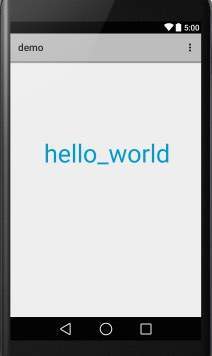
让我们尝试运行您的演示应用程序。 假设您在进行环境设置时已经创建了 AVD。要从 Android Studio 运行应用程序,请打开项目的活动文件之一,然后单击工具栏中的 Run  图标。 Android Studio 在您的 AVD 上安装应用程序并启动它,如果您的设置和应用程序一切正常,它将显示以下 Emulator 窗口 −
练习
我建议在 Layout XML 文件中尝试使用不同属性的 TextView 以及在编程时尝试上面的示例,以获得不同的 TextView 外观。 尝试使其可编辑,更改字体颜色、字体系列、宽度、textSize 等并查看结果。 您还可以在一个活动中尝试使用多个 TextView 控件的上述示例。

